



Często wyszukiwane:
- Як варити яйця правильно: всмятку, в круту – дієві поради для смачного приготування
- Як вибрати якісний вологий корм для котів?
- Сумісність знаків зодіаку – детальний опис та тест на сумісність
- Вітаміни та мікроелементи для підтримання імунітету
- Де знайти вірш про маму? Красиві й щирі рядки сучасних віршів українською


WhatsApp Web to wersja przeglądarkowa popularnego komunikatora WhatsApp, która umożliwia użytkownikom komunikację z kontaktami bezpośrednio z poziomu przeglądarki na komputerze. Ta funkcja jest bardzo wygodna dla wielu osób spędzających dużo czasu przy biurku i używających WhatsAppa do pracy. Jest to wygodniejsze niż korzystanie z komunikatora na telefonie, ponieważ wszystkie wiadomości będą wyświetlane na ekranie komputera.
Przeczytaj również, jak korzystać z Telegram Web.
Jak zalogować się do WhatsApp Web na komputerze?
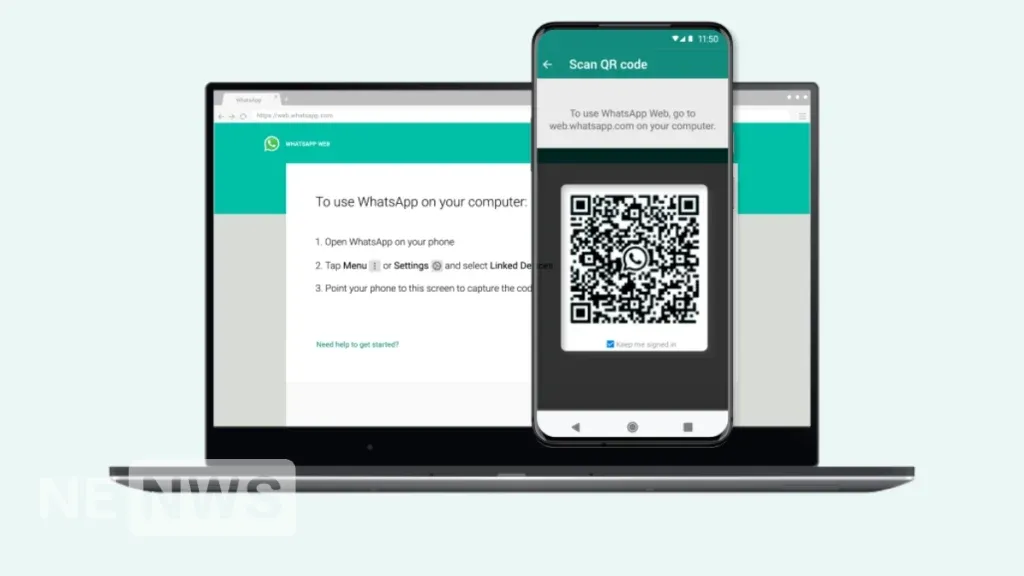
WhatsApp Web to nie jest osobna aplikacja, lecz rozszerzenie aplikacji mobilnej WhatsApp. Integruje się z telefonem, który jest głównym urządzeniem dla komunikatora. Aby zacząć korzystać z wersji przeglądarkowej, należy:
- Otworzyć oficjalną stronę WhatsApp w przeglądarce.
- Zeskanować kod QR, aby się zalogować. Na ekranie pojawi się instrukcja logowania i kod QR.
- Otworzyć WhatsApp na swoim telefonie, przejść do sekcji “Ustawienia” i “Połączone urządzenia”. Kliknąć “Połącz urządzenie”.
- Zeskanować kod za pomocą kamery telefonu. Upewnij się, że kamera jest czysta, a połączenie z Internetem stabilne.
- Synchronizacja. Po pomyślnej synchronizacji wszystkie twoje czaty i kontakty pojawią się na ekranie komputera.
Możesz także zalogować się do WhatsApp Web za pomocą numeru telefonu. W tym celu na stronie głównej kliknij “Zaloguj się za pomocą numeru telefonu”. Następnie podaj swój numer i wprowadź kod, który zostanie wysłany.
Ważne: Aby WhatsApp Web działał prawidłowo, twój telefon musi być podłączony do Internetu, a aplikacja WhatsApp musi być uruchomiona.
Jak wygląda WhatsApp Web na komputerze i jak z niego korzystać?
Interfejs aplikacji jest bardzo podobny do wersji mobilnej. Po lewej stronie znajdują się czaty, a po prawej – pole do pisania wiadomości. Menu programu można otworzyć, klikając trzy kropki w prawym górnym rogu. Przez menu można tworzyć grupy, zmieniać ustawienia profilu osobistego lub zainstalować WhatsApp na komputerze. Korzystanie z WhatsApp Web jest bardzo proste.

Aby rozpocząć nową rozmowę lub kontynuować istniejącą, wykonaj następujące kroki:
- Wybierz rozmówcę. Kliknij na czat z wybranym kontaktem lub ikonę “Nowa rozmowa”, aby utworzyć nowy czat.
- Napisz wiadomość. W polu tekstowym na dole okna czatu wprowadź wiadomość i kliknij Enter lub ikonę wysyłania.
W WhatsApp Web można wysyłać wiadomości głosowe. Naciśnij i przytrzymaj ikonę mikrofonu w polu tekstowym. Po zakończeniu wiadomości zwolnij przycisk. Kliknij przycisk wysyłania, aby wysłać wiadomość głosową. Jeśli chcesz anulować nagranie, kliknij “X”.
Aby wysłać plik, kliknij ikonę “+” obok pola tekstowego. W menu wybierz typ pliku, który chcesz wysłać. Wybierz plik i kliknij “Otwórz”. Dodaj komentarz do pliku, jeśli to potrzebne, i kliknij Enter, aby wysłać.
Ważne! Jeśli twoje konto ma dodatkową ochronę, nie będziesz mógł korzystać z WhatsApp Web bez zabezpieczeń logowania.
Wcześniej pisaliśmy, co robić, jeśli ktoś złamał ci konto na Telegramie.
Zalety i wady WhatsApp Web
WhatsApp Web posiada niemal taką samą funkcjonalność jak aplikacja mobilna.
Możesz także polubić:

Jego zalety to:
- Wygoda. Możliwość komunikacji z dużego ekranu komputera ułatwia obsługę wiadomości tekstowych.
- Szybkość. WhatsApp Web działa szybko i stabilnie, zapewniając natychmiastową dostawę wiadomości.
- Synchronizacja. Wszystkie wiadomości wysłane lub otrzymane na komputerze są synchronizowane z telefonem.
- Dodatkowe funkcje. WhatsApp Web obsługuje większość funkcji aplikacji mobilnej, takich jak wysyłanie plików, tworzenie grup, połączenia wideo itp.
- Bezpieczeństwo. Aplikacja oferuje blokadę ekranu w celu zwiększenia prywatności.
Jednak aplikacja ma też wady, które czasem utrudniają pracę. Do działania WhatsApp Web wymagane jest aktywne połączenie internetowe na telefonie, co bywa niewygodne. Aplikacja nie jest autonomiczna. W wersji przeglądarkowej nie są dostępne niektóre funkcje, takie jak tworzenie skrótów na pulpicie czy korzystanie z wiadomości bez połączenia z Internetem.
Sam program wykorzystuje szyfrowanie do ochrony, ale zawsze istnieje ryzyko, jeśli korzystasz ze współdzielonych sieci Wi-Fi.
Wnioski
WhatsApp Web to wygodne i funkcjonalne narzędzie do komunikacji w komunikatorze z komputera. Jest idealne dla osób, które spędzają dużo czasu przy biurku i chcą mieć szybki dostęp do swoich czatów. Jednak przed rozpoczęciem korzystania z WhatsApp Web warto rozważyć jego cechy i ograniczenia.
Często zadawane pytania o WhatsApp Web
Jak ustawić powiadomienia w WhatsApp Web?
Przy pierwszej wizycie na WhatsApp Web przeglądarka zaproponuje włączenie powiadomień. Jeśli pominiesz ten krok, znajdź ustawienia powiadomień w swojej przeglądarce i zezwól na nie dla WhatsAppa. W samym WhatsApp Web możesz ustawić, które powiadomienia mają cię informować (na przykład tylko nowe wiadomości lub wszystkie). Zwykle te ustawienia znajdują się w menu ustawień.
Jak utworzyć kopię zapasową czatów w WhatsApp?
WhatsApp zazwyczaj automatycznie tworzy kopie zapasowe twoich czatów na Dysku Google (dla Androida) lub iCloud (dla iPhone’a). Sprawdź ustawienia czatów w swojej aplikacji mobilnej, aby upewnić się, że funkcja jest włączona.
Jak zabezpieczyć swoje konto WhatsApp przed włamaniami?
Włącz weryfikację dwuetapową w ustawieniach WhatsApp. To doda dodatkowy poziom ochrony, wymagając wprowadzenia kodu PIN podczas logowania. Koniecznie ustaw silne hasło i nie wysyłaj nikomu kodów potwierdzających lub kodów bezpieczeństwa.

 Na portalu od 25.06.2023
  175 artykuły
  270123 переглядів
 Treść 
Możesz być zainteresowany:

Pytania do faceta, które można zadać podczas komunikacji, mogą być różne. Najważniejsze jest to, że nadają się do swo...
 19 grudnia 2023
  141.1 tys.
Hantle to wszechstronny sprzęt, który pomoże ci zadbać o kondycję bez konieczności korzystania ze sprzętu do ćwiczeń....
5 sierpnia 2023 32.6 tys.
Chcesz znaleźć kogoś w sieci? Sprawdź, jak przeprowadzić skuteczne wyszukiwanie osób po nazwisku – krok po kroku, bez...
27 czerwca 2025 20.5 tys.
Komplementy, które trafiają prosto do serca! Zobacz 110 propozycji, które podkreślą jej urodę, charakter i wyjątkowoś...
1 lipca 2025 14.8 tys.
Tureckie seriale telewizyjne podbiły serca milionów widzów na całym świecie, oferując wciągające fabuły, głębokie emo...
28 grudnia 2023 14.0 tys.
Poznaj świat NFT – unikalnych tokenów na blockchainie. Sprawdź, czym są, jak działają i jak zacząć swoją przygodę z N...
2 lipca 2025 10.1 tys.
Jak zrobić projekt domu w 3D i odbyć wirtualny spacer po nim? Czy wiesz już, jak wygląda Twój idealny dom? ...
25 czerwca 2023 8.6 tys.
Szukasz idealnych słów do scrapbooka? Zebraliśmy 70 najlepszych cytatów na różne okazje - od albumów szkolnych i dypl...
29 stycznia 2025 6.9 tys.
Obecnie wielu ogrodników-amatorów interesuje się sadzeniem borówki i uprawą borówki wysokiej. Jego bardzo smaczn...
8 lutego 2024 6.3 tys.
Szukasz pomysłu na dodatkowy zarobek? A może chcesz całkowicie przenieść swoją pracę do sieci? Sprawdź 12 sposobów, j...
4 lipca 2025 5.6 tys.⚠️ Ta platforma nie posiada ukraińskiej licencji. Link podano wyłącznie w celach informacyjnych. Uczestnictwo w grach na takich stronach może stanowić naruszenie ukraińskiego prawa.
Wybór ekspertów i ekskluzywne oferty w skrzynce odbiorczej.
Wybór ekspertów i ekskluzywne oferty w skrzynce odbiorczej.
Dostęp tylko dla osób powyżej 21 roku życia
Ta sekcja zawiera informacje o grach hazardowych i jest dostępna tylko dla osób, które ukończyły 21 lat zgodnie z obowiązującym prawem Ukrainy. Prosimy o potwierdzenie, że masz ukończone 21 lat.
Ta platforma nie posiada ukraińskiej licencji. Link podano wyłącznie w celach informacyjnych. Uczestnictwo w grach na takich stronach może stanowić naruszenie ukraińskiego prawa.