

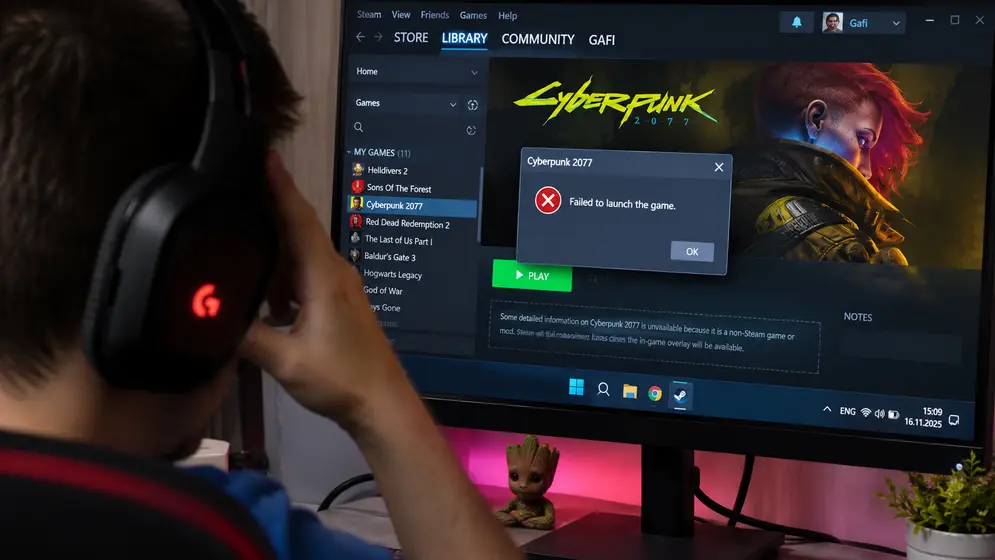
Головна ТехнологіїГеймінгSteam не запускає гру після оновлення? Ось 11 налаштувань, які можуть повернути її до роботи
ТехнологіїГеймінгSteam не запускає гру після оновлення? Ось 11 налаштувань, які можуть повернути її до роботиЯкщо Steam не запускає гру після оновлення, насамперед потрібно перевірити цілісність ігрових файлів, параметри запуску, стан завантажень і роботу фонових програм. Часто причина не в самій грі, а в неповністю встановленому оновленні, конфлікті з драйвером, антивірусом або застарілими модифікаціями.
Типова ситуація знайома багатьом власникам ігрових ПК: напередодні гра запускалася без проблем, Steam автоматично встановив патч, а наступного дня кнопка «Грати» лише на кілька секунд змінюється на «Запущено». Після цього знову з'являється звичайна кнопка запуску, але жодного повідомлення про помилку немає.
Іноді замість цього відкривається чорний екран, з'являється повідомлення про відсутню бібліотеку DLL або гра зависає під час завантаження. У більшості таких сценаріїв перевстановлення не повинно бути першим кроком. Steam має вбудовані інструменти для перевірки файлів і відновлення бібліотеки, а Windows дозволяє перевірити конфлікти, які можуть блокувати запуск.
Важливо встановити, що саме оновилося: конкретна гра, клієнт Steam, Windows чи драйвер відеокарти. Від цього залежить порядок перевірок і те, чи вдасться усунути проблему без повторного завантаження гри.
Починати потрібно з найпростіших дій: повністю закрити Steam, перезавантажити комп'ютер, перевірити завершення оновлення та спробувати запустити іншу гру. Ці перевірки допоможуть зрозуміти, чи проблема стосується одного проєкту, чи всієї системи.
Перш ніж змінювати драйвери або видаляти файли, виконайте коротку діагностику:
Якщо після перезавантаження гра запустилася, причиною міг бути завислий процес або тимчасовий конфлікт програм. Якщо проблема повторюється, краще переходити до перевірок відповідно до конкретного симптому.
Найпоширеніші причини пов'язані з пошкодженими файлами, неправильними параметрами запуску, конфліктами програм та несумісними компонентами Windows. Однаковий зовнішній симптом може мати різне походження, тому важливо не застосовувати всі можливі виправлення навмання.
Таблиця допоможе швидко визначити, з якої перевірки варто починати.
|
Що відбувається |
Ймовірна причина |
Перша перевірка |
|
Кнопка «Грати» змінюється на «Запущено» й повертається назад |
Аварійне завершення процесу |
Файли гри, журнали помилок |
|
З'являється чорний екран |
Графічні налаштування або драйвер |
Параметри запуску, відеокарта |
|
Steam повідомляє про відсутній виконуваний файл |
Файл видалений, заблокований або не завантажений |
Антивірус, цілісність файлів |
|
Гра зависає на запуску |
Конфлікт програм або компонентів |
Фонові процеси, оверлеї |
|
Виникає помилка Easy Anti-Cheat |
Проблема з античитом |
Цілісність файлів, служба захисту |
|
Steam показує помилку запису на диск |
Брак місця або проблема бібліотеки |
Сховище, дозволи, диск |
|
Не запускаються кілька ігор |
Драйвери, Windows або спільні бібліотеки |
Системні компоненти |
|
Проблема тільки після встановлення модів |
Несумісна модифікація |
Тимчасове вимкнення модів |
Якщо гра не відкривається лише після конкретного патча, варто також перевірити повідомлення її розробників про відомі помилки. Іноді оновлення справді містить дефект, який неможливо повністю усунути локальними налаштуваннями.
Якщо Steam не запускає гру, але вважає її запущеною, у фоновому режимі міг залишитися завислий процес. Повторне натискання кнопки «Грати» не завжди допомагає, оскільки система продовжує бачити попередній екземпляр програми.
У Windows 10 і Windows 11 це можна перевірити через диспетчер завдань.
Послідовність дій:
Не завершуйте випадкові системні служби Windows. Якщо незрозуміло, який процес належить грі, безпечніше перезавантажити комп'ютер.
Окремо перевірте, чи не залишився запущеним сторонній лаунчер. Наприклад, деякі ігри, придбані у Steam, додатково використовують EA app або Ubisoft Connect. Зависання такого застосунку може перешкоджати нормальному запуску.
Перевірка цілісності файлів – один із найважливіших кроків, якщо гра перестала запускатися після оновлення. Steam порівнює встановлені файли з актуальними даними гри та може повторно завантажити пошкоджені або відсутні компоненти.
Це не те саме, що повне перевстановлення. Зазвичай клієнту не потрібно завантажувати всю гру, якщо проблему спричиняють лише окремі файли.
Для перевірки використовується вбудований інструмент у властивостях конкретної гри. Він доступний у звичайному клієнті Steam для Windows.
Виконайте такі дії:
Тривалість залежить від обсягу гри, швидкості накопичувача та кількості файлів. Якщо Steam виявить пошкоджені компоненти, він спробує відновити їх.
Після завершення процедури перезапустіть гру. Якщо проблема виникла через неповне встановлення патча, цього може бути достатньо.
Звичайна перевірка цілісності не призначена для видалення ігрового прогресу. Проте вона може замінювати змінені файли, що належать до офіційного встановлення гри, а це важливо для користувачів модифікацій.
Наприклад, якщо мод змінив стандартну бібліотеку або інший файл гри, Steam може повернути оригінальну версію. Водночас не всі сторонні файли автоматично видаляються, тому несумісний мод може залишитися навіть після успішної перевірки.
Перед відновленням модифікованої гри варто скопіювати важливі збереження та налаштування. Особливо якщо використовуються сторонні менеджери модів або неофіційні зміни ігрових файлів.
Неправильні параметри запуску можуть спричинити ситуацію, коли Steam не запускає гру після оновлення, навіть якщо всі файли справні. Старі команди іноді перестають підтримуватися після змін графічного рушія або внутрішніх налаштувань.
Особливо це стосується користувачів, які раніше додавали команди для підвищення FPS, вибору графічного API, запуску у вікні або пропуску вступних роликів.
Щоб перевірити додаткові команди, потрібно відкрити властивості проблемної гри. Якщо параметри були додані вручну, найпростіший діагностичний крок – тимчасово прибрати їх.
Порядок дій:
Якщо після очищення параметрів гра відкривається, проблему, найімовірніше, спричиняла одна з доданих команд.
Деякі ігри підтримують спеціальні параметри, які примусово змінюють спосіб запуску. Однак немає універсального набору команд, який однаково працює в усіх іграх Steam.
Особливо уважно потрібно перевіряти:
Не варто додавати такі команди навмання. Найбезпечніший варіант для первинної перевірки – порожнє поле параметрів запуску.
Окремо перегляньте розділ «Бета-версії» (Betas) у властивостях гри. Якщо раніше було обрано тестову гілку, переконайтеся, що вона досі актуальна. Повернення до звичайної версії можливе, якщо розробник дозволяє це налаштування, але може спричинити додаткове завантаження файлів.
Якщо Steam не запускає гру після оновлення через незавершене встановлення патча, варто перевірити кеш завантажень і стан бібліотеки. Особливо це актуально, коли перед проблемою з'являлися помилки завантаження, оновлення або запису на диск.
Очищення кешу не видаляє встановлені ігри, але скидає тимчасові дані завантаження. Після процедури Steam може попросити повторно увійти до акаунта.
Ця функція знаходиться в загальних налаштуваннях клієнта. Її доцільно використовувати, якщо проблема супроводжується збоями встановлення або завантаження файлів.
Послідовність така:
Якщо причина була в тимчасових даних завантаження, це може допомогти завершити встановлення оновлення. Проте кеш не є універсальною причиною аварійного завершення гри, тому очищати його багаторазово немає сенсу.
Steam зберігає встановлені ігри у бібліотеках на вибраних накопичувачах. Якщо після оновлення виникли помилки запису, потрібно перевірити доступність диска та дозволи на роботу з текою.
Для цього відкрийте Steam → Налаштування → Сховище (Storage). Виберіть диск із проблемною грою та знайдіть у додатковому меню функцію відновлення теки бібліотеки, якщо вона доступна у вашій версії клієнта.
Додатково перевірте вільне місце. Під час встановлення великих патчів Steam може потребувати додаткового простору для розпакування та заміни файлів, навіть якщо саме завантаження порівняно невелике.
Якщо бібліотека розташована на зовнішньому накопичувачі, переконайтеся, що диск підключений і доступний. Коли проблеми запису повторюються, важливо також перевірити стан накопичувача, а не лише налаштування Steam.
Антивірус може помилково заблокувати виконуваний файл або інший компонент гри після оновлення. У такому випадку Steam іноді показує повідомлення про відсутній файл, хоча під час попереднього запуску все працювало.
Причина полягає в тому, що оновлення замінює частину файлів новими версіями. Захисне програмне забезпечення може повторно перевірити їх і, за наявності підозрілої поведінки, помістити в карантин.
Потрібно перевірити історію виявлених загроз, а не вимикати захист усього комп'ютера. Якщо файл справді заблокований, Windows покаже відповідний запис.
Для перевірки:
Якщо Windows виявила загрозу, не потрібно автоматично відновлювати файл. Спочатку переконайтеся, що він походить з офіційного встановлення, а спрацювання захисту не пов'язане зі стороннім модом або шкідливим програмним забезпеченням.
Не вимикайте Microsoft Defender повністю та не додавайте всю теку Steam до винятків без перевірки. Це створює зайві ризики безпеки.
Окремо може впливати функція контрольованого доступу до тек. Вона здатна блокувати запис даних у захищені каталоги. Якщо гра не може створити налаштування або файл збереження, перевірте повідомлення цієї функції та за потреби надайте дозвіл лише перевіреному застосунку.
Конфлікт із програмами, які втручаються у відображення кадрів або роботу гри, може призвести до аварійного завершення після оновлення. У таких випадках Steam запускає процес, але той закривається ще до появи головного меню.
Особливої уваги потребують програми моніторингу, захоплення відео, модифікації графіки та накладання інформаційних панелей поверх гри.
Наявність програми не означає, що саме вона спричинила проблему. Однак тимчасове вимкнення допомагає перевірити сумісність після патча.
Насамперед перевірте:
Щоб тимчасово вимкнути Steam Overlay, відкрийте властивості конкретної гри та знайдіть відповідний перемикач у розділі «Загальне». Після цього закрийте інші оверлеї й перевірте запуск.
Не потрібно одночасно видаляти всі програми. Краще вимикати їх по черзі, щоб встановити справжню причину.
Моди можуть перестати працювати, якщо патч змінив структуру файлів, скриптові інтерфейси або версію ігрового рушія. Це особливо характерно для великих оновлень, які змінюють механіки чи внутрішні бібліотеки.
Якщо використовуються модифікації, варто перевірити їхню сумісність із поточною версією гри. Тимчасово відключіть моди через менеджер або скористайтеся офіційним способом запуску без модифікацій.
Важливо пам'ятати, що перевірка файлів Steam не обов'язково видаляє сторонні файли, які були додані вручну. Тому якщо гра запускається без модів, проблему потрібно шукати серед них, а не перевстановлювати весь клієнт.
Графічний драйвер може бути причиною того, що Steam не запускає гру після оновлення, особливо якщо з'являється чорний екран або процес закривається під час ініціалізації графіки. Новий патч іноді змінює спосіб використання DirectX, Vulkan або графічних можливостей відеокарти.
Починати варто з перевірки встановленої версії драйвера та наявності офіційного оновлення. Якщо проблема виникла відразу після оновлення самого драйвера, іноді доцільніше повернутися до попередньої стабільної версії, якщо така можливість підтримується.
Для перевірки достатньо вбудованих інструментів Windows та офіційного програмного забезпечення виробника. Завантажувати драйвери з випадкових сайтів не потрібно.
Зробіть так:
Якщо драйвер оновлювався безпосередньо перед появою проблеми, зверніть увагу на зв'язок між цими подіями. Не кожне нове оновлення автоматично вирішує конкретну несправність.
Для ноутбуків також має значення наявність інтегрованої та дискретної графіки. Детальніше про їхні відмінності, обсяг відеопам'яті та вплив на ігрову продуктивність розповідає матеріал про ноутбуки з дискретною відеокартою.
Якщо ноутбук оснащений двома графічними адаптерами, потрібно переконатися, що Windows використовує відповідний GPU для конкретної гри. Неправильний вибір може спричиняти проблеми з продуктивністю, а в окремих конфігураціях – із запуском.
У Windows 11 виконайте такі дії:
Для більшості вимогливих ігор дискретна відеокарта забезпечує вищу графічну продуктивність. Водночас цей параметр не може усунути пошкодження ігрових файлів або несумісність із новою версією гри.
Вам також можуть сподобатися:
Якщо проблема супроводжується чорним екраном, варто також перевірити Auto HDR та оптимізації для ігор у віконному режимі. Тимчасова зміна цих параметрів допоможе встановити, чи пов'язана несправність із системною обробкою зображення.
Якщо Steam не запускає гру й показує помилку DLL, причиною можуть бути відсутні або пошкоджені бібліотеки, необхідні для її роботи. Найчастіше йдеться про компоненти Microsoft Visual C++, DirectX або інші програмні залежності, які використовує конкретна гра.
Після оновлення вимоги до таких компонентів іноді змінюються. Наприклад, нова версія може використовувати інші бібліотеки або потребувати додаткових системних можливостей.
Помилки, у яких згадуються MSVCP140.dll або VCRUNTIME140.dll, можуть вказувати на проблему з бібліотеками Microsoft Visual C++ Redistributable. Виправляти її потрібно через офіційні інсталяційні пакети, а не завантаження окремих DLL-файлів із сумнівних ресурсів.
Порядок перевірки:
Важливо враховувати розрядність компонентів. На 64-бітній Windows можуть використовуватися як 64-бітні, так і 32-бітні ігрові застосунки, тому наявність одного пакета не гарантує підтримки всіх програм.
Якщо гра потребує старішої версії бібліотек, встановлення лише найновішого пакета може бути недостатнім. Потрібно перевірити вимоги самої гри.
Помилки DirectX можуть виникати через відсутні допоміжні компоненти, несумісний драйвер або використання графічних функцій, які не підтримує обладнання.
Спочатку натисніть Win + R, введіть dxdiag та відкрийте засіб діагностики DirectX. У ньому можна переглянути відомості про систему, графічний адаптер і підтримувані можливості.
Якщо гра потребує додаткових бібліотек DirectX, встановлювати їх потрібно через офіційні інсталятори або засоби, передбачені розробником. Зокрема, окремі старі ігри використовують допоміжні компоненти DirectX, яких може не бути в стандартній інсталяції Windows 11.
Не замінюйте системні DLL-файли вручну та не встановлюйте неперевірені збірки DirectX. Такі дії можуть створити нові помилки й загрози безпеці.
Якщо після оновлення Steam не запускає онлайн-гру, причиною може бути збій системи захисту від читів або авторизації через сторонній застосунок. У таких випадках сама гра іноді навіть не встигає відкрити головне меню.
Особливо важливо звертати увагу на текст повідомлення, оскільки помилки Easy Anti-Cheat, BattlEye та сторонніх лаунчерів потребують різних рішень.
Проблема може бути пов'язана з пошкодженими компонентами, відсутньою службою або конфліктом із захисним програмним забезпеченням.
Насамперед потрібно виконати такі перевірки:
Не варто вручну видаляти системні служби або змінювати компоненти античита без інструкцій розробника. Це може призвести до ще більшої кількості помилок, а в онлайн-іграх також спричинити проблеми з перевіркою цілісності середовища.
Деякі ігри у Steam використовують додаткові лаунчери для перевірки облікового запису, ліцензії та запуску. Якщо такий застосунок завис, застарів або не може авторизуватися, гра може залишатися недоступною.
Для перевірки закрийте сторонній лаунчер, запустіть його окремо та перевірте вхід до правильного акаунта. Також зверніть увагу на доступні оновлення й повідомлення про технічні збої.
Для EA app передбачена функція очищення кешу через інструмент відновлення застосунку. Вона може допомогти, якщо програма зависає на підготовці гри. Проте використовувати її варто саме тоді, коли проблема пов'язана з EA app, а не з довільною грою Steam.
Іноді гра не запускається після оновлення через несумісні локальні налаштування. Новий патч може змінити формат конфігураційного файлу або перестати підтримувати певні значення, що збереглися від попередньої версії.
Такі проблеми особливо ймовірні, якщо перед аварійним завершенням з'являється чорний екран, змінюється роздільна здатність або гра зависає до завантаження головного меню.
Єдиного місця для всіх ігор немає. Залежно від рушія та реалізації розробника конфігураційні файли можуть зберігатися в різних каталогах профілю користувача.
Найпоширеніші розташування:
Щоб відкрити потрібний каталог, натисніть Win + R та введіть відповідний шлях.
Однак видаляти ці теки повністю не можна. У них можуть зберігатися проходження, профілі, налаштування керування та інші важливі дані.
Якщо інструкція розробника дозволяє скинути конкретний конфігураційний файл, спочатку створіть його резервну копію. Потім можна тимчасово перейменувати файл, щоб перевірити, чи гра створить нову конфігурацію під час запуску.
Steam Cloud не є типовою першопричиною всіх помилок запуску, але конфлікти синхронізації можуть впливати на роботу окремих ігор. Особливо якщо хмара зберігає налаштування, які перестали бути сумісними з новою версією.
Перед будь-якими змінами потрібно перевірити статус синхронізації. Якщо Steam повідомляє про конфлікт між локальними та хмарними файлами, не слід навмання вибирати старішу версію.
Хмарна синхронізація не гарантує збереження всіх ігрових даних. Розробник визначає, які саме файли підтримують Steam Cloud, а деякі ігри взагалі не використовують цю функцію.
Для діагностики конфігураційних помилок іноді потрібно тимчасово вимкнути синхронізацію конкретної гри, але тільки після створення резервної копії. Інакше існує ризик втратити актуальний прогрес.
Якщо Steam не запускає гру після масштабного патча, варто перевірити, чи не змінилися її системні вимоги та підтримувані графічні можливості. Великі оновлення іноді змінюють рушій, вимоги до операційної системи або способи роботи з графікою.
Першочергово потрібно порівняти характеристики свого комп'ютера з актуальними вимогами конкретного проєкту. Особливо важливими є версія Windows, модель відеокарти, обсяг оперативної пам'яті й доступні графічні функції.
Навіть коли гра раніше стабільно працювала на мінімальних налаштуваннях, це не гарантує такої самої сумісності після всіх наступних оновлень.
Перевірте такі характеристики:
Особливо уважно потрібно ставитися до великих ПК-релізів із вимогливою графікою. Наприклад, гра «Спадщина Гоґвортсу» належить до проєктів, для яких характеристики комп'ютера та графічні налаштування мають помітне значення.
Водночас невідповідність рекомендованим вимогам не завжди пояснює повну відмову від запуску. Якщо обладнання відповідає мінімальним характеристикам, потрібно продовжити діагностику програмних помилок.
Якщо кнопка «Грати» на декілька секунд змінює стан, а потім повертається назад, це часто означає, що процес гри завершився ще до відкриття вікна. Steam не завжди показує причину такого аварійного завершення, але Windows може зберігати відповідні відомості.
Найкорисніші інструменти для цього сценарію – монітор стабільності системи та переглядач подій.
Windows може реєструвати збої застосунків, зокрема назву виконуваного файлу та проблемного модуля. Ця інформація допоможе відрізнити помилку драйвера від збою бібліотеки або самого виконуваного файлу.
Для перевірки:
Якщо запис містить назву конкретного DLL-файлу, графічного драйвера або коду помилки, це може звузити коло причин. Водночас назва проблемного модуля не завжди означає, що саме цей компонент є першоджерелом несправності.
Додатково можна відкрити переглядач подій через eventvwr.msc і перевірити журнал «Windows Logs → Application» за часом збою. Тут важливо шукати події, що збігаються з моментом невдалого запуску, а не намагатися виправити всі попередження системи.
Якщо після оновлення перестали запускатися відразу декілька ігор, варто перевіряти спільні компоненти системи, а не перевстановлювати кожну гру окремо. Причиною можуть бути проблеми клієнта Steam, драйвера, Windows або стороннього програмного забезпечення.
Спочатку потрібно перевірити, чи запускаються ігри з інших магазинів або окремі програми, які активно використовують відеокарту. Це допоможе відрізнити проблему Steam від ширшої системної несправності.
Якщо не працюють лише ігри Steam, варто перевірити оновлення клієнта, налаштування бібліотеки та фонові програми. Якщо збій повторюється і в інших ігрових застосунках, більшу увагу потрібно приділити драйверам, системним бібліотекам і стану Windows.
Повне перевстановлення операційної системи через одну гру майже ніколи не є виправданим першим рішенням. Якщо Windows має численні системні несправності, а стандартні методи відновлення не допомагають, потрібно спочатку створити резервні копії даних. Для таких випадків є окрема інструкція з перевстановлення Windows, але цей крок варто розглядати лише після перевірки менш радикальних рішень.
На Steam Deck і Linux причина може бути пов'язана не лише з файлами гри, а й із шаром сумісності Proton. Якщо гра працювала до оновлення, потрібно перевірити обрану версію Proton, доступні оновлення системи та сумісність нового патча.
На Steam Deck відкрийте властивості гри та знайдіть розділ «Сумісність» (Compatibility). Якщо раніше було примусово вибрано конкретну версію Proton, перевірте, чи вона досі необхідна.
У деяких випадках допомагає повернення автоматичного вибору сумісності. Для інших проєктів може знадобитися версія Proton, яку підтримує або рекомендує розробник.
Окрему увагу потрібно приділити онлайн-іграм із системами захисту від читів. Не кожен античит підтримує запуск через Proton, а оновлення гри може змінювати її сумісність.
Не варто відразу видаляти префікси Proton або інші локальні дані сумісності. У них можуть зберігатися налаштування, збереження та інші файли, необхідні для роботи гри.
Перед перевстановленням потрібно перевірити, де зберігається ігровий прогрес і чи підтримує конкретна гра Steam Cloud. Це особливо важливо для великих одиночних ігор, у яких проходження може тривати десятки або сотні годин.
Збереження можуть розташовуватися в теці документів, AppData, Saved Games, каталозі Steam або інших місцях. Точне розташування залежить від гри, а не лише від клієнта.
Перед будь-яким видаленням чи скиданням варто виконати такі дії:
Після цього можна безпечніше переходити до повторного встановлення гри, якщо попередні перевірки не допомогли.
Важливо враховувати, що Steam Cloud не замінює повноцінну резервну копію. Не всі ігри підтримують хмарне збереження, а конфлікт синхронізації іноді може призвести до використання застарілих даних.
Перевстановлення доцільно розглядати, якщо перевірка цілісності файлів, скидання параметрів запуску та інші цільові дії не дали результату. Воно також може бути необхідним, коли встановлення гри суттєво змінене сторонніми файлами або відновлення через Steam не завершується.
Проте навіть у такій ситуації повне видалення не завжди найкращий варіант. Іноді достатньо перемістити гру до іншої бібліотеки Steam або відновити пошкоджені компоненти.
Перед остаточним рішенням корисно оцінити, які перевірки вже виконані.
|
Перевірка |
Що може виправити |
Ризик для збережень |
|
Перезапуск Steam |
Завислі процеси |
Зазвичай відсутній |
|
Перевірка файлів |
Пошкоджені компоненти |
Можливий вплив на модифіковані файли |
|
Очищення параметрів запуску |
Несумісні команди |
Зазвичай відсутній |
|
Очищення кешу |
Проблеми завантаження |
Встановлені ігри не видаляються |
|
Вимкнення оверлеїв |
Конфлікти програм |
Зазвичай відсутній |
|
Оновлення драйвера |
Проблеми графічної сумісності |
Без прямого впливу на збереження |
|
Скидання конфігурації гри |
Несумісні налаштування |
Залежить від змінених файлів |
|
Перевстановлення гри |
Складні проблеми встановлення |
Потрібна резервна копія |
Якщо всі базові перевірки пройдені, а гра продовжує закриватися, варто зберегти повідомлення про помилку та перевірити офіційну підтримку конкретного проєкту. Деякі проблеми після патчів можуть бути виправлені лише наступним оновленням розробника.
Найчастіше потрібно перевірити файли гри, параметри запуску, графічний драйвер і конфлікти з фоновими програмами. Якщо проблема з'явилася одразу після патча, причиною також може бути помилка самого оновлення.
Перевірте диспетчер завдань, перезапустіть Steam і виконайте перевірку цілісності файлів. Якщо гра одразу закривається без повідомлення, перегляньте записи про збій у моніторі стабільності Windows.
Зазвичай це означає, що процес гри завершився або аварійно закрився майже відразу після старту. Можливі причини – пошкоджені файли, несумісні моди, драйвери, системні бібліотеки або помилка самого патча.
Відкрийте «Бібліотека» → виберіть гру → «Властивості» → «Установлені файли» → «Перевірити цілісність файлів гри». Steam перевірить установлені компоненти та за потреби повторно завантажить пошкоджені файли.
Звичайна перевірка не призначена для видалення ігрового прогресу. Проте вона може замінювати змінені файли гри, а розташування збережень залежить від конкретного проєкту. Перед відновленням модифікованої гри варто створити резервну копію.
Перевірте драйвер відеокарти, системні компоненти, графічні параметри Windows та історію захисту. Якщо проблема виникла безпосередньо після системного оновлення, важливо також перевірити його сумісність із конкретною грою.
Так, іноді очищення кешу завантажень допомагає усунути проблеми з неповністю встановленими файлами. Проте воно не виправляє всі причини аварійного завершення гри, зокрема несумісні моди або пошкодження графічних драйверів.
Причиною можуть бути старі графічні налаштування, несумісні параметри запуску, драйвер відеокарти або конфлікт з оверлеєм. Спочатку приберіть додаткові команди запуску, перевірте драйвер і тимчасово вимкніть сторонні оверлеї.
Повернення до попередньої версії можливе лише тоді, коли розробник передбачив відповідну гілку у розділі «Бета-версії» або інший офіційний механізм. Для більшості ігор універсальної кнопки відкату немає. Онлайн-ігри також можуть вимагати актуальної версії клієнта.

 На порталі з 14.04.2023
 126 статей
 94751 переглядів


180 питань для хлопця — готові теми для розмови з хлопцем, які допоможуть швидше зблизитися. Тут є цікаві питання для...
 6 Вересня 2026
 165.2 тис.
Немає (разом) і не має (окремо) — обидва правильні, але в різних контекстах. Розмовне «нема» теж допустиме.
31 Липня 2026 118.5 тис.
Правильно: поки що — завжди окремо. Написання «покищо» разом — помилка.
31 Липня 2026 55.5 тис.
Силові вправи з гантелями для чоловіків — найзручніший спосіб набрати силу вдома чи в залі. Вправи з гантелями опраць...
31 Липня 2026 36.7 тис.
Правильно: до вподоби — окремо. Написання «довподоби» одним словом — помилка в офіційному мовленні.
31 Липня 2026 26.8 тис.
Носіння вогнепальної зброї вважається найбільш крайнім видом примусу в Україні, і правоохоронні органи мають право за...
6 Вересня 2026 26.1 тис.
Інтернет надає безліч можливостей. Можна швидко знайти майже будь-які дані, і особиста інформація не є виключенням. К...
10 Серпня 2024 24.7 тис.
Шукаєте ідеальні слова для пам'ятного альбому? Ми зібрали 70 найкращих цитат для різних випадків життя – від шкільних...
31 Липня 2026 22.0 тис.
Правильно: не знаю — завжди окремо. Частка «не» з дієсловами не пишеться разом.
31 Липня 2026 21.5 тис.
Компліменти дівчині – це не просто слова. Це ключі, що відкривають серця, будують мости довіри та підживлюють взаємор...
6 Вересня 2026 16.9 тис.Підбірки від експертів та ексклюзивні пропозиції у вашій поштовій скриньці.
Цей розділ містить інформацію про азартні ігри та доступний лише для осіб, яким виповнилося 21 рік відповідно до чинного законодавства України. Будь ласка, підтвердіть, що вам 21 рік або більше.
Ця платформа не має української ліцензії. Посилання наведено виключно з інформаційною метою. Участь у грі на таких сайтах може порушувати законодавство України.