


Головна ТехнологіїIT СекторGoogle Spaces без технічного жаргону: як працює функція і коли вона справді корисна
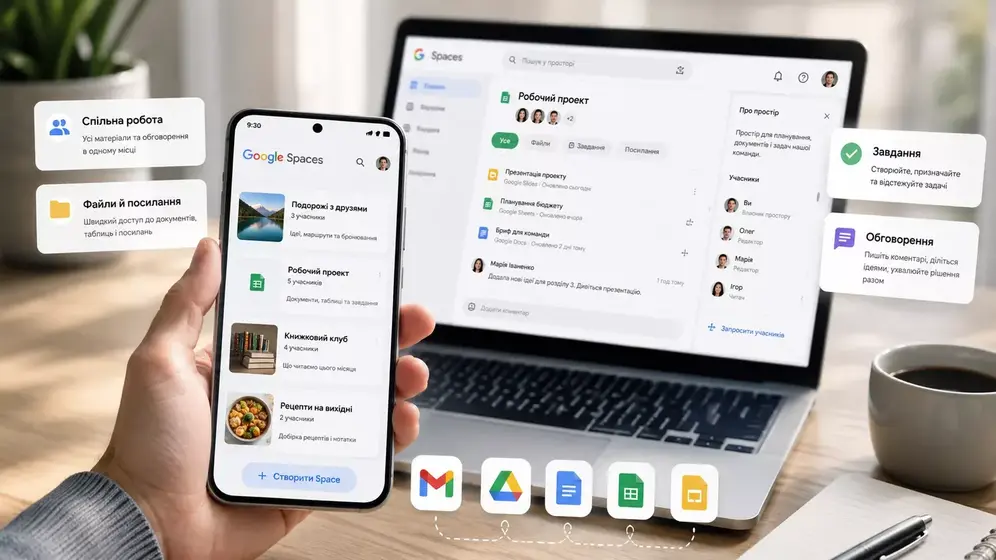
ТехнологіїIT СекторGoogle Spaces без технічного жаргону: як працює функція і коли вона справді кориснаТехнологіїIT СекторGoogle Spaces без технічного жаргону: як працює функція і коли вона справді кориснаGoogle Spaces у 2026 році — це простори всередині Google Chat, де група людей може вести постійне обговорення певної теми або проєкту, обмінюватися файлами, створювати окремі гілки розмов і розподіляти завдання. За логікою це щось середнє між звичайним груповим чатом і невеликим робочим середовищем: замість десятків розрізнених повідомлень команда отримує окремий простір із назвою, учасниками та історією обговорення. Google прямо позиціонує Spaces як центральне місце для спільної роботи над проєктами, темами та інтересами.
При цьому Google Spaces не потрібно шукати як окремий новий застосунок. Простори доступні через Google Chat, а користувачі можуть працювати з ними також через інтерфейс Gmail, якщо Chat увімкнений у цьому сервісі. Саме тут виникає найбільша плутанина: Google уже використовувала назву Spaces для окремого месенджера у 2016 році, але той продукт було закрито 17 квітня 2017 року, а пізніше назву повернули вже для функції Google Chat.
Google Spaces простими словами — це окрема тематична кімната в Google Chat, яку можна створити для роботи, навчання, команди, проєкту або спільного інтересу. Наприклад, замість одного великого робочого чату компанія може мати Google Spaces «Маркетинг», «Редизайн сайту», «Запуск вересневої кампанії» та «Організація конференції». У кожному просторі залишаються лише ті повідомлення, файли та завдання, які стосуються конкретної теми.
Це принципово відрізняє Google Spaces від звичайного листування з кількома людьми. У прямому груповому чаті основна мета — швидко поговорити, тоді як простір розрахований на тривалішу структуровану співпрацю. Google дозволяє створювати в ньому гілки обговорення, ділитися файлами, призначати завдання учасникам і додавати застосунки для автоматизації окремих процесів.
| Функція | Що можна робити |
|---|---|
| Повідомлення | Обговорювати тему або проєкт усією групою |
| Гілки обговорення | Вести окрему розмову під конкретним повідомленням |
| Файли | Додавати й знаходити спільні файли |
| Завдання | Створювати завдання та призначати їх учасникам |
| Учасники | Додавати людей до потрібного простору |
| Застосунки | Підключати додаткові інструменти для робочих процесів |
| Сповіщення | Налаштовувати, про які події отримувати повідомлення |
Тобто Google Spaces варто розглядати не як ще один месенджер, а як спосіб організувати групову роботу всередині екосистеми Google. Для короткої розмови створювати окремий простір необов'язково, але для проєкту, який триває тижнями або місяцями, така структура вже має сенс.
Старий Google Spaces 2016 року та сучасні простори Google Chat — не один і той самий сервіс. Google представила окремий застосунок Spaces у травні 2016 року як інструмент для обміну контентом у невеликих групах із вбудованими можливостями пошуку, Chrome і YouTube. Саме про цей продукт досі залишилося чимало старих статей у Google, зокрема матеріал ZN.ua, який може з'являтися за запитом «Google Spaces».
Окремий застосунок проіснував менше року й був закритий 17 квітня 2017 року. Пізніше Google повернула назву Spaces уже для функції в Google Chat, куди були трансформовані колишні кімнати для групової роботи. Тому інструкції 2016–2017 років про завантаження застосунку Spaces, вбудований пошук YouTube або старий вебінтерфейс зараз неактуальні.
| Google Spaces | Старий сервіс 2016 року | Сучасний Google Spaces |
|---|---|---|
| Формат | Окремий застосунок | Функція Google Chat |
| Запуск | 2016 рік | Сучасна частина Google Chat |
| Статус | Закритий у 2017 році | Працює |
| Основна мета | Обмін контентом у невеликих групах | Спілкування та спільна робота |
| Де відкривати | Старий застосунок більше не працює | Google Chat або Gmail |
Отже, якщо сьогодні потрібно «відкрити Google Spaces», встановлювати старий застосунок не потрібно. Треба зайти до Google Chat і знайти розділ із просторами.
Google Spaces найкраще підходить для ситуацій, коли одна група людей регулярно повертається до однієї теми й потрібно зберегти в одному місці листування, файли та завдання. Типовий приклад — робочий проєкт: у звичайному чаті через місяць важко знайти потрібний документ або рішення, тоді як окремий простір зменшує кількість випадкових повідомлень. За офіційним описом Google, Spaces можна використовувати для проєктів, спільних інтересів, оновлень команди й організаційних оголошень.
Google Spaces може бути корисним не лише компаніям. Простір можна створити для студентської команди, підготовки спільної подорожі, волонтерської групи, організації події або навіть родини, яка координує певний великий проєкт. Для особистих облікових записів Google доступні простори для співпраці, тоді як спеціальний формат просторів для оголошень призначений для робочих і навчальних облікових записів.
Найтиповіші сценарії використання такі:
Google Spaces особливо корисний, коли звичайний чат уже починає перетворюватися на нескінченний потік повідомлень. Якщо ж потрібно лише разово домовитися про час зустрічі з двома людьми, простіше залишитися у звичайному груповому чаті.
Створити Google Spaces можна безпосередньо в Google Chat: потрібно вибрати створення нового простору, вказати його назву та додати потрібних учасників. Інтерфейс може трохи відрізнятися залежно від того, чи користуєтеся ви браузерною версією Chat, Gmail або мобільним застосунком. Але сама логіка залишається однаковою — новий простір створюється в розділі Spaces.
Для першого Google Spaces достатньо виконати кілька кроків:
Назву краще робити конкретною. Простір «Робота» швидко стане таким самим хаотичним, як звичайний чат, тоді як «Запуск нового сайту — осінь 2026» відразу пояснює учасникам, для чого він створений.
Користуватися Google Spaces можна майже так само, як звичайним чатом, але головна перевага полягає в додатковій структурі. У просторі можна надсилати повідомлення всій групі, відповідати на конкретне повідомлення в окремій гілці, додавати файли та створювати завдання. За рахунок цього одне обговорення не перебиває інше, а важлива інформація менше губиться в загальній стрічці.
Наприклад, команда обговорює запуск сайту. Основна стрічка Google Spaces може містити загальні оновлення, під повідомленням про дизайн можна вести окрему гілку, а завдання «підготувати тексти до 3 вересня» — призначити конкретній людині. Це значно зручніше, ніж тримати дизайн, тексти, технічні питання й дедлайни в одному довгому чаті.
Гілки обговорення в Google Spaces дозволяють відповідати на конкретне повідомлення окремо, не заповнюючи головну стрічку десятками пов'язаних відповідей. Якщо хтось написав про новий дизайн, усі коментарі до дизайну можна залишити саме під цим повідомленням. Паралельно інші учасники продовжують обговорювати бюджет, дедлайни або інші питання в основній частині простору.
Ця функція особливо корисна у великих Google Spaces, де одночасно обговорюється кілька тем. Користувач може стежити за потрібною гілкою або перестати отримувати її сповіщення, якщо питання його вже не стосується. Саме гілки є однією з ключових відмінностей між структурованим простором і звичайним хаотичним груповим листуванням.
У Google Spaces можна ділитися файлами з учасниками та переглядати список матеріалів, які були додані до простору. Це одна з практичних переваг Spaces над звичайною груповою перепискою, де файл нерідко доводиться шукати серед сотень старих повідомлень. Google окремо вказує спільні файли як одну з базових можливостей просторів.
Для роботи з документами Google Spaces природно поєднується з Google Диском, Документами, Таблицями та Презентаціями. При цьому потрібно враховувати права доступу: сам факт надсилання посилання в простір не завжди автоматично означає, що кожний учасник отримав потрібний рівень доступу до документа. Тому перед важливою спільною роботою варто перевірити налаштування конкретного файла.
Якщо вам загалом цікаві вебверсії сервісів для роботи з комп'ютера, на Nenws.com є окрема інструкція про те, як використовувати Telegram Web. Логіка в цих інструментів різна, але обидва показують, як звичне спілкування можна перенести з телефона в повноцінне робоче середовище браузера.
Google Spaces дозволяє створювати завдання та призначати їх конкретним учасникам простору. Це означає, що після обговорення «потрібно підготувати презентацію» не обов'язково залишати домовленість лише повідомленням — її можна оформити як окреме завдання. Google зазначає створення й призначення завдань серед ключових відмінностей Spaces від звичайних групових повідомлень.
Такий формат зручний для невеликих команд, яким не потрібна окрема складна система управління проєктами. В одному Google Spaces можна домовитися про роботу, прикріпити матеріали й закріпити відповідальність за конкретне завдання. Водночас для складного проєкту з десятками залежностей, бюджетами й докладною аналітикою спеціалізований сервіс управління проєктами все одно може бути функціональнішим.
Google Spaces може працювати як звичайний простір для співпраці або як простір для оголошень, але другий формат доступний для робочих і навчальних облікових записів. У просторі для співпраці всі учасники можуть публікувати повідомлення, реагувати та відповідати. В оголошеннях головний потік контролюють власники або менеджери простору, а учасники переважно реагують і відповідають на опубліковані оголошення.
Вибір залежить від завдання. Для команди, яка постійно обговорює проєкт, логічніший звичайний Google Spaces для співпраці, а для великого відділу, де адміністрація публікує важливі внутрішні повідомлення, зручнішим може бути простір оголошень. Важливо визначитися одразу: Google попереджає, що після створення простору для оголошень змінити його тип не можна.
| Тип простору | Хто може публікувати | Для чого підходить |
|---|---|---|
| Співпраця | Учасники простору | Проєкти, команди, тематичні групи |
| Оголошення | Переважно власники та менеджери | Новини компанії, важливі оновлення |
| Особистий обліковий запис | Простір для співпраці | Друзі, невеликі групи, особисті проєкти |
| Робочий або навчальний | Залежить від налаштування | Команди, організації, навчання |
Для більшості користувачів достатньо звичайного простору співпраці. Формат оголошень має сенс передусім там, де потрібно відокремити офіційні повідомлення від звичайної дискусії.
Видимість Google Spaces залежить від типу облікового запису та налаштувань доступу, встановлених для конкретного простору. У Google Workspace простір може бути приватним, доступним для пошуку або відкритим для відповідної аудиторії організації. У приватний простір людина зазвичай потрапляє після запрошення, тоді як доступні для пошуку простори легше знайти через Google Chat.
Для компаній це важливе налаштування, оскільки Google Spaces може містити внутрішні документи, робоче листування та завдання. Не потрібно автоматично робити кожен простір максимально відкритим лише заради зручності. Доступ краще відповідати реальній аудиторії: проєкт для п'яти співробітників не обов'язково має бачити вся організація.
Додавання людей поза організацією до Google Spaces залежить від налаштувань Google Workspace та параметрів самого простору. Адміністратор організації може обмежувати можливість зовнішньої співпраці, тому користувач іноді бачить помилку навіть тоді, коли намагається запросити людину з Gmail. Для зовнішнього учасника також потрібен відповідний обліковий запис Google.
Це варто перевіряти ще до того, як Google Spaces буде обраний як основний канал для роботи з клієнтом або підрядником. Якщо команда складається переважно з людей усередині однієї Google Workspace-організації, проблем зазвичай менше. Для проєктів із великою кількістю зовнішніх учасників потрібно спочатку протестувати налаштування доступу.
Google Spaces створений для тривалішої структурованої роботи, тоді як груповий чат краще підходить для швидкої розмови кількох людей. У просторі є назва й опис, можна створювати кілька просторів з однаковим складом людей, працювати із завданнями та мати окремий список спільних файлів. У прямій груповій розмові можливостей для організації інформації менше.
| Можливість | Google Spaces | Груповий чат |
|---|---|---|
| Назва та опис | Так | Обмежено |
| Гілки за темами | Так | Менш структуровано |
| Окремі завдання | Так | Немає повноцінного аналога для неназваних груп |
| Список спільних файлів | Так | Файли можна надсилати, але організація простіша |
| Тривалий проєкт | Зручно | Швидко стає хаотичним |
| Разова розмова | Може бути зайвим | Зручніше |
Якщо потрібно лише запитати трьох колег, о котрій починається зустріч, Google Spaces не дасть великої переваги. Якщо ці самі люди протягом трьох місяців запускають новий продукт, окремий простір уже суттєво спрощує роботу.
Google Spaces варто вибирати не як заміну будь-якому месенджеру, а тоді, коли спілкування тісно пов'язане зі спільною роботою в екосистемі Google. Telegram і WhatsApp сильніші як універсальні засоби повсякденного листування, тоді як Spaces логічніше працює поряд із документами, файлами, завданнями й робочими обліковими записами. Саме призначення сервісу має бути головним критерієм вибору.
Наприклад, WhatsApp Web на комп'ютері зручний, коли потрібно продовжувати звичайні особисті або групові розмови у браузері. Google Spaces більше орієнтований на тематичну організацію: один простір — один проєкт або напрям. А Telegram має власну модель груп, каналів і ботів, яка підходить для інших сценаріїв.
| Сервіс | Найзручніший сценарій |
|---|---|
| Google Spaces | Проєктна й командна робота |
| Google Chat | Швидкі робочі повідомлення |
| Telegram | Особисте спілкування, групи, канали, боти |
| Особисті та групові розмови | |
| Google Meet | Відеозустрічі |
Вам також можуть сподобатися:
Тому питання «що краще» без конкретного сценарію не має універсальної відповіді. Google Spaces сильний саме тоді, коли потрібно зберегти навколо однієї теми не лише повідомлення, а й робочий контекст.
Google Spaces доступний користувачам Google Chat, у тому числі людям із персональними обліковими записами Google, але набір можливостей залежить від типу акаунта та політик організації. Google прямо вказує, що простори для співпраці доступні особистим, робочим і навчальним обліковим записам. Деякі організаційні функції, зокрема простори оголошень і розширені параметри доступу, орієнтовані на Google Workspace.
Тому для невеликої особистої групи необов'язково купувати окремий корпоративний тариф лише заради базового Google Spaces. Але компаніям потрібно враховувати налаштування адміністратора Workspace, правила зберігання історії, зовнішній доступ та інші корпоративні обмеження.
Історія Google Spaces залежить від налаштувань Google Chat і, для робочих або навчальних облікових записів, від політик адміністратора організації. Google зазначає, що саме адміністратор може визначати, чи ввімкнена історія за замовчуванням і чи можуть користувачі змінювати це налаштування. Тому не варто автоматично вважати будь-який простір вічним архівом усієї командної комунікації.
Для важливих корпоративних процесів політику зберігання повідомлень потрібно перевірити до початку роботи. Особливо це важливо, якщо Google Spaces використовується для погоджень, рішень або інформації, яку організація зобов'язана зберігати певний період.
У Google Spaces не обов'язково отримувати сповіщення про кожну репліку: користувач може налаштовувати, за якими розмовами та гілками стежити. За замовчуванням Spaces більше орієнтований на сповіщення про розмови, у яких людина бере участь, або де її згадали, а не про абсолютно кожне повідомлення так, як це часто відбувається у звичайному груповому чаті.
Це особливо корисно для великих просторів із десятками активних учасників. Якщо ви відповідаєте лише за дизайн, немає сенсу отримувати кожну репліку з обговорення бухгалтерії чи логістики. Гілки та контроль сповіщень допомагають перетворити Google Spaces на робочий інструмент, а не ще одне джерело постійних сигналів на телефоні.
Google Spaces справді зручний, коли в групи є довготривала спільна тема, кілька паралельних обговорень, файли та конкретні завдання. Якщо команда постійно шукає старі документи в месенджері, забуває, хто погодив рішення, або створює п'ять різних чатів для одного проєкту, окремий простір може значно спростити структуру. Він особливо природно вписується в роботу команд, які вже активно використовують Gmail, Google Диск, Документи та інші сервіси Google.
Найкраще Google Spaces працює в таких ситуаціях:
У таких умовах Google Spaces стає не додатковим чатом, а окремим робочим контекстом. Саме це і є його основною перевагою.
Google Spaces буде зайвим, якщо групі потрібна лише коротка разова розмова або всі питання легко вирішуються кількома повідомленнями. Створювати окремий простір для домовленості про одну зустріч або передачі одного файла означає додавати зайвий рівень організації там, де він не потрібен. Простір має допомагати зменшувати хаос, а не створювати нові папки й канали без потреби.
Не завжди Google Spaces буде оптимальним і для складного управління великим проєктом. Якщо потрібні діаграми Ганта, контроль бюджету, залежності між сотнями завдань, розгорнуті звіти та автоматизація складних процесів, спеціалізована система керування проєктами може бути сильнішою. Spaces у такій схемі може залишитися комунікаційним центром, але не обов'язково єдиним інструментом.
Для бізнесу Google Spaces особливо корисний як окрема робоча кімната для команди, що вже використовує інші сервіси Google. Наприклад, маркетинговий відділ може створити простір для рекламної кампанії, додавати документи, обговорювати креативи та розподіляти завдання. Якщо компанія паралельно працює з рекламою, на Nenws.com є окрема інструкція про налаштування Google Ads, яку можна використовувати як наступний матеріал для роботи з сервісами Google.
Водночас Google Spaces не замінює всі продукти екосистеми. Google Диск залишається місцем зберігання файлів, Meet — інструментом для відеозустрічей, Calendar — для планування часу, а Chat і Spaces — для комунікації та координації. Сила рішення саме в тому, що користувачеві не потрібно будувати всю командну роботу всередині одного універсального застосунку.
Google Spaces перестає бути корисним, якщо команда створює простори без зрозумілої структури й правил. Сам інструмент не організує роботу автоматично: якщо всі пишуть будь-де, дублюють теми й не користуються гілками, через кілька місяців знайти потрібну інформацію буде так само складно, як у звичайному месенджері. Тому ще на початку варто визначити, для чого створюється конкретний простір.
Найчастіші помилки такі:
Просте правило допомагає уникнути більшості цих проблем: один Google Spaces повинен відповідати одному зрозумілому напряму роботи. Якщо його мету вже неможливо пояснити одним реченням, структуру варто переглянути.
Google Spaces у 2026 році — це не старий застосунок 2016 року, а сучасні простори всередині Google Chat для групового спілкування та спільної роботи. Вони дозволяють вести тематичні обговорення, створювати гілки, обмінюватися файлами, призначати завдання й організовувати учасників навколо конкретного проєкту. Старий однойменний месенджер Google був закритий ще у 2017 році, тому давні інструкції з його встановлення більше не актуальні.
Головна перевага Google Spaces проявляється не в кількості функцій, а в структурі. Для короткого листування достатньо звичайного чату, але коли одна команда кілька місяців працює над спільною справою, окремий простір допомагає не змішувати повідомлення, документи й завдання з усім іншим. Саме в такому сценарії Google Spaces справді економить час.
Google Spaces — це простори всередині Google Chat для групового спілкування й спільної роботи. У них можна обговорювати проєкти, створювати гілки, ділитися файлами, призначати завдання та додавати учасників.
Так, але потрібно розрізняти два продукти. Старий окремий застосунок Spaces було закрито у 2017 році, а сучасний Google Spaces — це функція Google Chat, яка працює й зараз.
Google Spaces потрібно шукати в Google Chat у розділі «Простори». Доступ до Chat також може бути інтегрований у Gmail залежно від ваших налаштувань і типу облікового запису.
Ні. Сучасний Google Spaces є частиною Google Chat, тому окремий застосунок Spaces встановлювати не потрібно. Старий однойменний застосунок більше не працює.
Відкрийте Google Chat, перейдіть до розділу «Простори», виберіть створення нового простору, задайте назву й додайте учасників. Для робочих облікових записів можуть бути доступні додаткові параметри доступу та типу простору.
Так, простори для співпраці доступні й користувачам особистих облікових записів Google. Частина організаційних можливостей, зокрема простори для оголошень, призначена для робочих або навчальних акаунтів.
Так. У просторі можна створювати завдання й призначати їх учасникам, що є однією з основних відмінностей Spaces від звичайної групової розмови.
Так. Учасники можуть ділитися файлами, а Google Spaces має окремі можливості для роботи зі спільними матеріалами. Права доступу до файлів Google Диска при цьому потрібно перевіряти окремо.
Google Chat — це загальний сервіс для повідомлень, а Google Spaces — окремі тематичні простори всередині нього. Простір краще підходить для тривалої роботи групи над конкретним проєктом або темою.
Telegram є універсальним месенджером із приватними чатами, групами, каналами й ботами. Google Spaces сильніше орієнтований на командну роботу всередині екосистеми Google, зокрема на файли, завдання та тематичні обговорення.
Це залежить від складу та налаштувань конкретного простору. Учасники простору бачать доступні їм обговорення, тоді як приватний Google Spaces не можна просто переглядати стороннім людям без відповідного доступу.
Це можливо не в усіх організаціях. Можливість додавання зовнішніх користувачів залежить від налаштувань Google Workspace і параметрів конкретного простору.
Найкращий сценарій — довготривалий командний проєкт, де потрібно регулярно обговорювати кілька тем, ділитися файлами й розподіляти завдання. Для одноразової короткої розмови зручніший звичайний чат.

 На порталі з 14.04.2023
 105 статей
 94708 переглядів

180 питань для хлопця — готові теми для розмови з хлопцем, які допоможуть швидше зблизитися. Тут є цікаві питання для...
 6 Вересня 2026
  164.9 тис.
Немає (разом) і не має (окремо) — обидва правильні, але в різних контекстах. Розмовне «нема» теж допустиме.
31 Липня 2026 118.5 тис.
Правильно: поки що — завжди окремо. Написання «покищо» разом — помилка.
31 Липня 2026 55.4 тис.
Силові вправи з гантелями для чоловіків — найзручніший спосіб набрати силу вдома чи в залі. Вправи з гантелями опраць...
31 Липня 2026 36.6 тис.
Правильно: до вподоби — окремо. Написання «довподоби» одним словом — помилка в офіційному мовленні.
31 Липня 2026 26.8 тис.
Носіння вогнепальної зброї вважається найбільш крайнім видом примусу в Україні, і правоохоронні органи мають право за...
6 Вересня 2026 26.1 тис.
Інтернет надає безліч можливостей. Можна швидко знайти майже будь-які дані, і особиста інформація не є виключенням. К...
10 Серпня 2024 24.7 тис.
Шукаєте ідеальні слова для пам'ятного альбому? Ми зібрали 70 найкращих цитат для різних випадків життя – від шкільних...
31 Липня 2026 21.6 тис.
Правильно: не знаю — завжди окремо. Частка «не» з дієсловами не пишеться разом.
31 Липня 2026 21.5 тис.
Компліменти дівчині – це не просто слова. Це ключі, що відкривають серця, будують мости довіри та підживлюють взаємор...
6 Вересня 2026 16.9 тис.Підбірки від експертів та ексклюзивні пропозиції у вашій поштовій скриньці.
Цей розділ містить інформацію про азартні ігри та доступний лише для осіб, яким виповнилося 21 рік відповідно до чинного законодавства України. Будь ласка, підтвердіть, що вам 21 рік або більше.
Ця платформа не має української ліцензії. Посилання наведено виключно з інформаційною метою. Участь у грі на таких сайтах може порушувати законодавство України.