


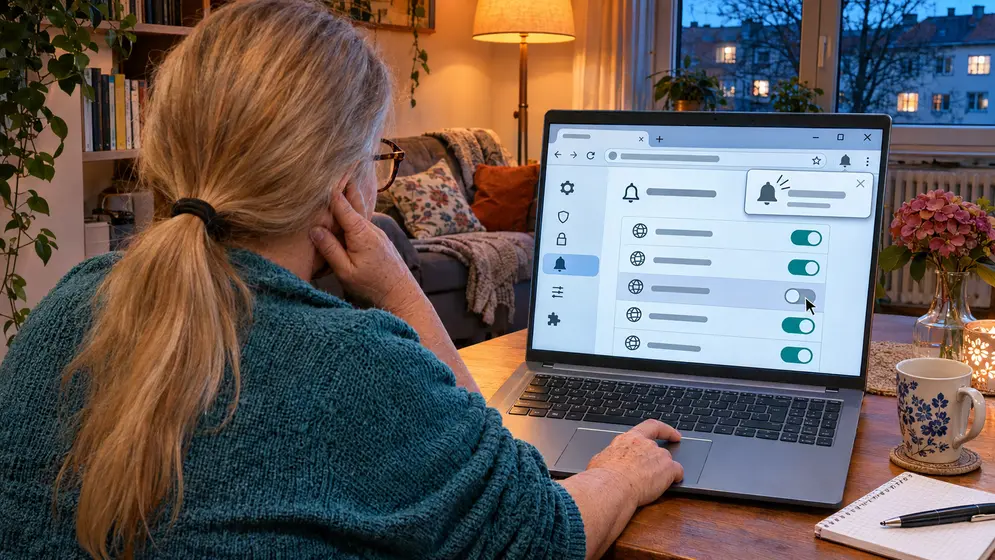
Головна ТехнологіїIT СекторЯк заборонити сайту надсилати сповіщення в Google Chrome
ТехнологіїIT СекторЯк заборонити сайту надсилати сповіщення в Google ChromeЩоб вимкнути сповіщення від одного сайту в Chrome, знайдіть його в налаштуваннях сповіщень і заблокуйте дозвіл. Інші сайти можна залишити в списку дозволених. Якщо заважають також запити на кшталт «Дозволити сповіщення?», змініть загальне правило для нових сайтів. Почніть з того пристрою, на якому з’являються повідомлення.
На комп’ютері відкрийте меню Chrome з трьома крапками, перейдіть у «Налаштування» → «Конфіденційність і безпека» → «Налаштування сайтів» → «Сповіщення». У списку сайтів, яким дозволено надсилати повідомлення, знайдіть потрібну адресу. Відкрийте меню поруч із нею та виберіть блокування. Назви пунктів можуть трохи відрізнятися через мову або версію браузера.
Якщо сайт уже відкритий, виберіть значок налаштувань ліворуч від адреси. Відкрийте налаштування цього сайту, знайдіть дозвіл на сповіщення та встановіть «Блокувати». Цей шлях зручний, коли потрібно змінити дозвіл для знайомої сторінки. Якщо саме повідомлення виглядає підозріло, відкрийте налаштування Chrome напряму, не натискаючи посилання в ньому.
Розрізняйте блокування й скидання дозволу. Після блокування сайт не зможе надсилати сповіщення через цей дозвіл. Після скидання він повертається до загального правила браузера і за певних налаштувань може попросити дозвіл знову. Якщо точно не хочете повідомлень від цієї адреси, виберіть блокування.
На Android відкрийте Chrome, натисніть меню з трьома крапками й перейдіть до налаштувань сайтів та сповіщень. Знайдіть адресу, для якої вже ввімкнено дозвіл. Якщо телефон показує кнопку відписки прямо під повідомленням від сайту, нею теж можна скористатися. Для підозрілого повідомлення безпечніше діяти через налаштування браузера.
Якщо потрібний сайт відкритий, торкніться значка інформації або налаштувань ліворуч від адреси, виберіть «Дозволи» й змініть пункт сповіщень. Цей пункт може бути відсутній, якщо раніше дозвіл для сайту не змінювали. Тоді поверніться до загального списку в Chrome і пошукайте там. Якщо назви сайту немає, перевірте відправника в панелі сповіщень Android: повідомлення міг надіслати інший браузер або застосунок.
Щоб припинити нові запити, змініть загальний параметр у розділі сповіщень Chrome. На комп’ютері можна заборонити сайтам надсилати сповіщення або вибрати менш помітний спосіб показу запитів, якщо такий варіант доступний у вашій версії. Після зміни окремо перегляньте список раніше наданих дозволів, особливо якщо повідомлення вже надходили.
Якщо потрібні сповіщення від календаря чи робочого сервісу, почніть із блокування лише зайвих сайтів. Запишіть, які дозволи хочете зберегти, і перевіряйте повну адресу. Схожі назви сторінок можуть належати різним сайтам. Дозвіл безпечніше надавати після входу на знайому адресу, яку відкрили самостійно.
Вам також можуть сподобатися:
Перевірте адресу відправника, профіль Chrome та пристрій, на якому з’явилося повідомлення. Наприклад, зміна на ноутбуці не допоможе, якщо повідомлення приходить у застосунку телефона. Якщо на комп’ютері використовуєте робочий та особистий профілі, відкрийте список дозволів у тому, де раніше відвідували сайт.
Також зверніть увагу, чи повідомлення з’являється на робочому столі або всередині відкритої сторінки. Внутрішня реклама чи банер на сайті можуть залишатися після блокування системних сповіщень. Саме тому перевірка відправника та місця появи економить час: ви змінюєте дозвіл, який відповідає конкретній проблемі.
Почніть із назви сайту, яку показує сповіщення, і звірте її з адресами у списку дозволів. Якщо повідомлення вже зникло, дочекайтеся наступного або відкрийте панель сповіщень пристрою, де видно відправника. Зверніть увагу на різницю між назвою, яку повідомлення показує великим шрифтом, і адресою сайту. Напис на кшталт «термінове оновлення» сам по собі не говорить, хто надіслав повідомлення.
Після блокування залиште відкритою потрібну робочу сторінку й перевірте, чи вона продовжує працювати звично. Наприклад, блокування браузерного сповіщення від одного сайту не стирає його даних і не потребує очищення історії. Якщо сервіс має власну поштову розсилку, її налаштування перевіряють окремо.
Дозволи сайтів варто змінювати у веббраузері, якщо мета — прибрати повідомлення від окремої адреси.
Зміна стосується адреси, яку ви заблокували. Якщо інші сайти мають активні дозволи, їхні повідомлення можуть надходити далі.
Вебсповіщення можуть надходити за раніше наданим дозволом і після закриття вкладки. Щоб зупинити їх, перевірте адресу сайту в списку дозволів.
Поверніться до дозволів потрібної адреси та змініть блокування. Після цього перевірте, чи в самому сервісі також ввімкнено потрібний тип повідомлень.

 На порталі з 14.04.2023
 122 статті
 94751 переглядів


180 питань для хлопця — готові теми для розмови з хлопцем, які допоможуть швидше зблизитися. Тут є цікаві питання для...
 6 Вересня 2026
 165.2 тис.

Немає (разом) і не має (окремо) — обидва правильні, але в різних контекстах. Розмовне «нема» теж допустиме.
31 Липня 2026 118.5 тис.
Правильно: поки що — завжди окремо. Написання «покищо» разом — помилка.
31 Липня 2026 55.5 тис.
Силові вправи з гантелями для чоловіків — найзручніший спосіб набрати силу вдома чи в залі. Вправи з гантелями опраць...
31 Липня 2026 36.7 тис.
Правильно: до вподоби — окремо. Написання «довподоби» одним словом — помилка в офіційному мовленні.
31 Липня 2026 26.8 тис.
Носіння вогнепальної зброї вважається найбільш крайнім видом примусу в Україні, і правоохоронні органи мають право за...
6 Вересня 2026 26.1 тис.
Інтернет надає безліч можливостей. Можна швидко знайти майже будь-які дані, і особиста інформація не є виключенням. К...
10 Серпня 2024 24.7 тис.
Шукаєте ідеальні слова для пам'ятного альбому? Ми зібрали 70 найкращих цитат для різних випадків життя – від шкільних...
31 Липня 2026 22.0 тис.
Правильно: не знаю — завжди окремо. Частка «не» з дієсловами не пишеться разом.
31 Липня 2026 21.5 тис.
Компліменти дівчині – це не просто слова. Це ключі, що відкривають серця, будують мости довіри та підживлюють взаємор...
6 Вересня 2026 16.9 тис.Підбірки від експертів та ексклюзивні пропозиції у вашій поштовій скриньці.
Цей розділ містить інформацію про азартні ігри та доступний лише для осіб, яким виповнилося 21 рік відповідно до чинного законодавства України. Будь ласка, підтвердіть, що вам 21 рік або більше.
Ця платформа не має української ліцензії. Посилання наведено виключно з інформаційною метою. Участь у грі на таких сайтах може порушувати законодавство України.