

Головна  ТехнологіїIT СекторЯкі основні функції Whatsapp Web та як працює програма на комп’ютері? Переваги та недоліки
ТехнологіїIT СекторЯкі основні функції Whatsapp Web та як працює програма на комп’ютері? Переваги та недоліки ТехнологіїIT СекторЯкі основні функції Whatsapp Web та як працює програма на комп’ютері? Переваги та недоліки WhatsApp Web – це веб-версія популярного месенджера WhatsApp, яка дозволяє користувачам спілкуватися зі своїми контактами прямо з браузера комп’ютера. Ця функція дуже зручна для багатьох людей, які проводять багато часу за робочим столом та використовують WhatsApp для роботи. Це зручніше, ніж використовувати месенджер з телефону, бо всі ваші повідомлення будуть з’являтися на екрані комп’ютера.
Читайте також, як використовувати Telegram Web.
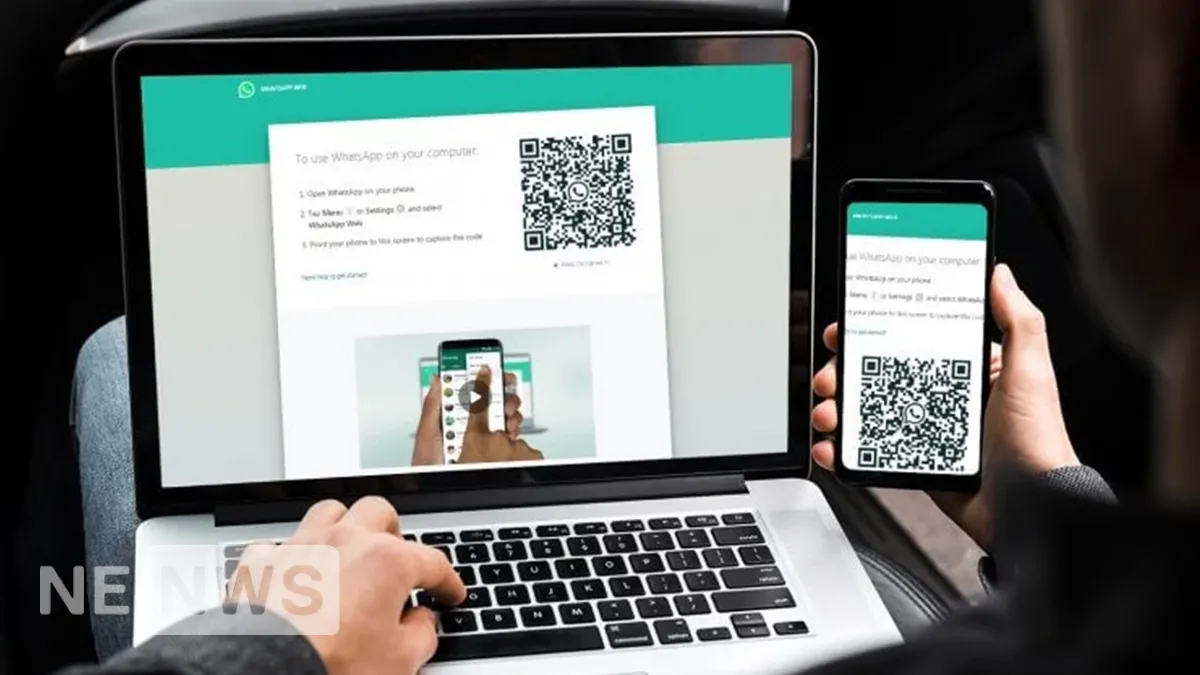
WhatsApp Web – це не окрема програма, а розширення мобільного додатка WhatsApp. Вона інтегрується зі смартфоном, який є основним пристроєм для месенджера. Для того, щоб почати користуватися веб-версією, необхідно:
Також ви можете зайти в Whatsapp Web за допомогою номера телефону. Для цього на головній сторінці сайту натиснути “Зайти за допомогою номера телефону”. Потім вказати свій номер, та ввести код, який буде надіслано.
Важливо! Для коректної роботи WhatsApp Web необхідно, щоб ваш смартфон був підключений до Інтернету і на ньому була запущена програма WhatsApp.
Інтерфейс додатка дуже схожий на інтерфейс мобільного пристрою. Зліва знаходяться чати та бесіди, праворуч – поле для повідомлень. Меню програми можна відкрити, натиснувши на 3 крапки праворуч зверху. Через меню можна створювати групи, змінювати налаштування особистого профілю чи встановити WhatsApp на ПК.
Використовувати Whatsapp Web дуже просто.

Щоб почати нову розмову або продовжити існуючу, виконайте такі дії:
Через Whatsapp Web можна відправляти голосові повідомлення. Натисніть і утримуйте іконку мікрофона у полі для введення тексту, після закінчення повідомлення відпустіть кнопку. Натисніть на кнопку відправки, щоб надіслати голосове повідомлення. Якщо ви хочете скасувати запис, натисніть на кнопку “Х”.
Щоб відправити файл, потрібно натиснути на іконку “+” поруч із полем для введення тексту. В меню оберіть тип файлу, який потрібно відправити. Виберіть файл і натисніть “Відкрити”. Додайте коментар до файлу, якщо потрібно, і натисніть Enter, щоб відправити.
Важливо! Якщо у вашому обліковому запису є додатковий захист, ви не зможете використовувати Whatsapp Web без входу безпеки.
Раніше ми писали, що робити, якщо зламали Телеграм.
Whatsapp Web має майже такий самий функціонал, що і мобільний додаток.

Вам також можуть сподобатися:
Його перевагами є:
Проте програма також має недоліки, які інколи заважають працювати. Для роботи WhatsApp Web необхідний активний інтернет-з’єднання на смартфоні, що не завжди зручно. Додаток не є автономним. Також у веб-версії недоступні деякі функції, такі як створення ярликів на робочому столі або використання повідомлень без підключення до Інтернету.
Сам додаток використовує шифрування для захисту, але завжди є ризик, якщо ви використовуєте загальні мережі Wi-Fi.
WhatsApp Web – це зручний і функціональний інструмент для спілкування в месенджері з комп’ютера. Він ідеально підходить для тих, хто проводить багато часу за робочим столом і хоче мати швидкий доступ до своїх чатів. Однак, перед тим як почати користуватися WhatsApp Web, варто врахувати його особливості та обмеження.
Коли ви вперше відвідаєте WhatsApp Web, браузер запропонує вам увімкнути сповіщення. Якщо ви пропустили цей крок, знайдіть налаштування сповіщень у вашому браузері та дозвольте їх для WhatsApp. У самому WhatsApp Web ви можете налаштувати, які саме повідомлення будуть вас сповіщати (наприклад, тільки нові повідомлення або всі). Зазвичай, ці налаштування знаходяться в меню налаштувань.
WhatsApp зазвичай автоматично створює резервні копії ваших чатів на Google Диск (для Android) або iCloud (для iPhone). Перевірте налаштування чатів у вашому мобільному додатку, щоб переконатися, що ця функція увімкнена.
Увімкніть двофакторну автентифікацію в налаштуваннях WhatsApp. Це додасть додатковий рівень захисту, вимагаючи від вас введення PIN-коду під час входу. Обов’язково встановіть надійний пароль та нікому не відправляйте коди підтвердження чи коди безпеки.

 На порталі з 14.04.2023
  79 статей
  77455 переглядів

Питання для хлопця, які можна поставити при спілкуванні, можуть бути різними. Головне вони підійдуть для невимушеної ...
 10 Вересня 2025
  162.4 тис.
Nenws Media · Правопис слова "немає" Всі три варіанти написання та вживання разом, або окремо – ̶...
22 Липня 2024 117.8 тис.
Nenws Media · Правопис слова "поки що" Термін «поки що» відноситься до складних об’єднань компонентів і поз...
30 Березня 2025 52.9 тис.
Nenws Media · Вправи з гантелями для чоловіків Гантелі – універсальний снаряд, який допоможе вам привести тіло у форм...
30 Березня 2025 35.3 тис.
Nenws Media · Правопис "до вподоби" Українська мова є багатою і різноманітною, але вона також може бути дос...
9 Червня 2024 26.1 тис.
Носіння вогнепальної зброї вважається найбільш крайнім видом примусу в Україні, і правоохоронні органи мають право за...
24 Липня 2024 25.6 тис.
Nenws Media · Як правильно зробити пошук людини Інтернет надає безліч можливостей. Можна швидко знайти майже будь-які...
10 Серпня 2024 24.1 тис.
Nenws Media · Правопис "не знаю" Може здатися, що це просте питання: як правильно пишеться «не знаю» разом ...
13 Червня 2024 20.9 тис.
Компліменти дівчині – це не просто слова. Це ключі, що відкривають серця, будують мости довіри та підживлюють взаємор...
1 Березня 2024 15.9 тис.
Шукаєте ідеальні слова для пам'ятного альбому? Ми зібрали 70 найкращих цитат для різних випадків життя – від шкільних...
29 Січня 2025 14.7 тис.Підбірки від експертів та ексклюзивні пропозиції у вашій поштовій скриньці.
Цей розділ містить інформацію про азартні ігри та доступний лише для осіб, яким виповнилося 21 рік відповідно до чинного законодавства України. Будь ласка, підтвердіть, що вам 21 рік або більше.
Ця платформа не має української ліцензії. Посилання наведено виключно з інформаційною метою. Участь у грі на таких сайтах може порушувати законодавство України.