

Головна ТехнологіїГаджетиBixby Camera без плутанини: що насправді вміє камера Samsung і де знайти корисні функції
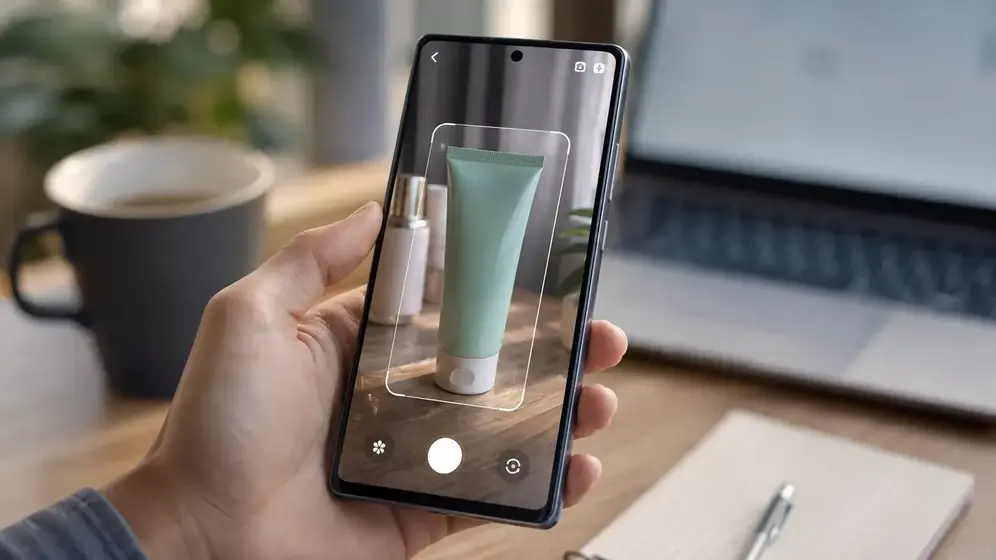
ТехнологіїГаджетиBixby Camera без плутанини: що насправді вміє камера Samsung і де знайти корисні функціїТехнологіїГаджетиBixby Camera без плутанини: що насправді вміє камера Samsung і де знайти корисні функціїBixby камера в смартфонах Samsung — це насамперед Bixby Vision, тобто інструмент, який аналізує те, що потрапляє в кадр, і допомагає працювати з текстом, предметами, зображеннями та навколишнім середовищем. Вона не є окремою фізичною камерою і не покращує якість фото сама по собі. На підтримуваних смартфонах Samsung Bixby Vision можна відкрити через застосунок «Камера», «Галерею», Samsung Internet або окремий ярлик, якщо він увімкнений у налаштуваннях.
Водночас у 2026 році важливо не змішувати Bixby камера з усіма функціями штучного інтелекту Samsung. Сучасні Galaxy отримали окремий набір Galaxy AI, куди входять Photo Assist, AI-редагування, Circle to Search, розумна обробка зображень та інші інструменти. Bixby Vision залишається окремою функцією візуального аналізу, а AI-фотографія сучасних Galaxy значно ширша за неї.
Bixby камера простими словами — це функція, яка дозволяє смартфону Samsung «подивитися» на об’єкт через камеру та запропонувати корисну дію. Наприклад, вона може розпізнати друкований текст, перекласти його, знайти схожі зображення або прочитати напис уголос. У Samsung ця технологія офіційно називається Bixby Vision, хоча в українському інтерфейсі та пошуку користувачі часто бачать або вводять формулювання «Камера Bixby».
Принцип простий: камера передає Bixby Vision зображення, а програмне забезпечення аналізує його та пропонує доступні режими. Частина функцій потребує підключення до інтернету, а їх перелік залежить від моделі смартфона, регіону та версії програмного забезпечення. Samsung прямо попереджає, що екрани, режими та доступні «лінзи» Bixby Vision можуть відрізнятися між пристроями.
| Функція Bixby Vision | Що вона робить |
|---|---|
| Переклад | Перекладає текст, який бачить камера |
| Розпізнавання тексту | Дозволяє копіювати надрукований текст |
| Пошук зображень | Шукає схожі об’єкти або картинки |
| Аналіз фото | Працює з уже збереженими зображеннями в Галереї |
| Опис сцени | Може озвучити, що знаходиться перед камерою |
| Визначення предметів | Допомагає розпізнати об’єкт |
| Читання тексту | Озвучує надруковані написи |
| Визначення кольору | Називає колір предмета |
Набір функцій може бути різним навіть на двох смартфонах Samsung. Тому якщо в інструкції з інтернету є режим, якого ви не бачите у себе, це не обов’язково означає несправність.
Bixby камера на підтримуваних Galaxy зазвичай відкривається через «Камера» → «Більше» → Bixby Vision або «Камера Bixby». Саме такий шлях зараз наводить Samsung у власних інструкціях. На деяких моделях замість текстової назви може відображатися значок у вигляді ока.
Послідовність для перевірки така:
Якщо пункту немає, спочатку перевірте оновлення системи та застосунків Samsung. Також врахуйте, що доступність Bixby Vision залежить від конкретної моделі, версії One UI та регіону.
Щоб користуватися Bixby камерою, потрібно один раз активувати Bixby Vision і дозволити їй доступ до камери та необхідних даних. Samsung також вказує, що для роботи сервісу потрібен обліковий запис Samsung і мережеве підключення. Після першого налаштування функцію можна запускати без повторного проходження всіх кроків.
Після відкриття не потрібно обов’язково робити фотографію. Частина режимів працює прямо з живим зображенням у видошукачі: наприклад, Bixby камера може побачити текст на меню або табличці та одразу запропонувати переклад. Для інших завдань можна скористатися вже готовим фото через Галерею.
Одна з найпрактичніших функцій Bixby камера — переклад тексту без необхідності переписувати його вручну. Достатньо навести смартфон на меню, вивіску, інструкцію або документ, обрати режим перекладу та вказати потрібну мову. Bixby Vision розпізнає напис у кадрі та накладає або показує переклад.
Samsung також дозволяє працювати з розпізнаним текстом після сканування. Його можна виділити, скопіювати або використати для пошуку. Українська входить до переліку мов, які Bixby Vision може розпізнавати в інструменті перекладу, хоча набір мов і можливостей може змінюватися з оновленнями.
Наприклад, у подорожі можна:
Це особливо зручно для коротких написів, меню та інформаційних табличок. Для складних документів переклад усе одно варто перевіряти, оскільки якість результату залежить від шрифту, освітлення й контексту.
Bixby камера може витягнути друкований текст із фізичного документа або зображення та перетворити його на текст, який можна скопіювати. Функція корисна, якщо потрібно швидко перенести адресу, номер телефону, назву товару або абзац із паперового документа у смартфон. Samsung називає цей режим Text.
Після розпізнавання текст можна використати й для інших дій. Наприклад, знайти фразу в інтернеті або одразу перекласти її. Таким чином Bixby камера фактично поєднує камеру смартфона зі сканером тексту.
Bixby камера може аналізувати об’єкти перед камерою та допомагати визначати, що саме потрапило в кадр. У різних версіях Bixby Vision для цього використовувалися режими пошуку схожих зображень, виявлення предметів та спеціальні інструменти доступності. Набір цих функцій відрізняється залежно від пристрою й версії Bixby Vision.
У Samsung US, наприклад, серед актуальних функцій зазначено Discover — пошук подібних зображень через Pinterest, а також Object Identifier у спеціальних режимах доступності. Тому очікувати, що Bixby камера завжди точно назве будь-яку рослину, тварину чи модель товару, не варто. Це допоміжний інструмент, а не професійний визначник.
Bixby Vision має окремі функції доступності, які можуть допомагати людям зі слабким зором орієнтуватися в навколишньому середовищі. Samsung зараз вказує чотири основні інструменти: опис сцени, визначення предметів, читання тексту та визначення кольору.
У режимі опису сцени користувач наводить камеру на простір перед собою, а Bixby намагається голосом описати побачене. Визначення предметів називає об’єкт, читання тексту озвучує напис, а визначення кольору допомагає встановити колір речі.
| Режим | Для чого потрібен |
|---|---|
| Опис сцени | Голосом описує те, що бачить камера |
| Визначення предметів | Називає об’єкти |
| Читання тексту | Озвучує надруковані слова |
| Визначення кольору | Називає колір предмета |
Ці режими можуть бути корисними у побутових ситуаціях, однак не повинні використовуватися замість спеціалізованих засобів безпеки там, де помилка розпізнавання може створити ризик.
Bixby камера працює не тільки з тим, що ви бачите зараз, а й із фотографіями, які вже збережені на смартфоні. У застосунку Samsung Gallery можна відкрити потрібний знімок і натиснути значок Bixby Vision, після чого система проаналізує вміст фотографії.
Це зручно, якщо фотографію зробили раніше або отримали від іншої людини. Наприклад, можна відкрити фото іноземної вивіски, розпізнати текст і перекласти його вже після подорожі. Такий підхід також дозволяє не запускати камеру повторно.
Bixby Vision можна використовувати для аналізу зображень безпосередньо в браузері Samsung Internet. Для цього потрібно натиснути й утримувати потрібне зображення на вебсторінці та вибрати пошук через Bixby Vision. Після цього сервіс спробує знайти пов’язану інформацію або схожі зображення.
Ця функція особливо зручна, якщо ви побачили незнайомий товар або предмет на сайті. Замість збереження картинки й повторного завантаження в інший сервіс її можна одразу передати в Bixby Vision.
На підтримуваних пристроях Bixby Vision можна додати як окремий ярлик у список застосунків. Це зручно, якщо ви регулярно користуєтеся перекладом або розпізнаванням тексту й не хочете кожного разу відкривати «Камера» → «Більше». Samsung передбачає такий перемикач у налаштуваннях Bixby Vision.
Зазвичай потрібно:
Після цього Bixby камера відкриватиметься майже як окремий застосунок. Назва та точне розташування параметра можуть відрізнятися залежно від One UI.
Bixby камера може працювати коректніше після оновлення Bixby Vision, тому при зникненні режимів або проблемах із запуском варто перевірити версію. Samsung рекомендує відкрити Bixby Vision, перейти до меню, налаштувань і пункту «Про Bixby Vision». Там відображається поточна версія програмного забезпечення.
Станом на актуальну документацію Samsung 2026 року Bixby Vision продовжує підтримуватися. Це важливий момент, оскільки в мережі можна зустріти старі повідомлення про видалення окремих режимів і на їхній основі зробити помилковий висновок, що вся функція Bixby Vision більше не працює.
Склад функцій Bixby камера змінювався з роками, тому стара інструкція може показувати режими, яких у сучасній версії вже немає. Наприклад, Samsung ще під час переходу на Android 13 зазначала, що частину елементів інтерфейсу змінили, режим Shopping прибрали, а натомість додали інструменти доступності.
Так само регіональні сторінки Samsung можуть показувати різний набір можливостей. В одному регіоні доступний пошук товарів або місць, а в іншому — тільки текст, переклад і базове розпізнавання. Тому актуальна версія на конкретному смартфоні завжди важливіша за скриншот із п’ятирічної статті.
Bixby камера і Galaxy AI — не одне й те саме, хоча обидві технології можуть працювати із зображеннями. Bixby Vision переважно аналізує те, що бачить камера або що вже є на фото: текст, предмет, сцену чи зображення. Galaxy AI — значно ширша система сучасних AI-функцій Samsung, яка охоплює створення й редагування контенту, пошук, переклад, роботу з текстом і персональні інструменти.
Наприклад, Photo Assist дозволяє переміщувати, змінювати розмір або видаляти об’єкти на фотографії, а AI допомагає відновити фон. У Galaxy S26 Samsung також використовує AI ProVisual Engine та AI ISP для обробки зображень у процесі зйомки. Це вже інша категорія функцій, яку неправильно називати просто Bixby Camera.
| Функція | Bixby Vision | Galaxy AI |
|---|---|---|
| Розпізнавання тексту | Так | Є й інші AI-інструменти |
| Переклад тексту з камери | Так | Також доступні окремі функції перекладу |
| Пошук предметів | Так, залежить від версії | Circle to Search та інші інструменти |
| Редагування фото | Обмежено | Photo Assist |
| Видалення об’єктів | Не основна функція | Так |
| Генеративне редагування | Ні | Так, на підтримуваних моделях |
| AI-обробка кадру камерою | Ні як окремий Bixby-режим | ProVisual Engine, AI ISP на сучасних Galaxy |
Тому власник нового Galaxy може користуватися Bixby Vision і Galaxy AI паралельно. Одна система не замінює іншу повністю.
У сучасних Galaxy AI-функції камери вже значно ширші за Bixby Vision. Наприклад, у серії Galaxy S26 Samsung використовує ProVisual Engine для аналізу й оптимізації кадру, AI ISP для фронтальної камери, нічну обробку відео, Photo Assist і додаткові AI-інструменти редагування.
Galaxy AI може бути корисним уже після зйомки. У Photo Assist можна перемістити людину в кадрі, прибрати зайвий предмет, змінити масштаб об’єкта або дозволити системі згенерувати відсутню частину фону. На новіших моделях Samsung також додає роботу з текстовими запитами для редагування фотографій.
Це важливо враховувати, якщо ви зараз обираєте смартфон саме через його камеру. Сам факт наявності Bixby камера майже нічого не говорить про якість фото: набагато важливіші сенсор, оптика, процесор обробки, покоління Galaxy AI та конкретні режими моделі.
Bixby камера сама по собі не є технологією покращення фотографій і не робить звичайний кадр автоматично чіткішим. Її головне завдання — аналізувати візуальну інформацію та допомагати користувачеві взаємодіяти з нею. Тому порівнювати наявність Bixby Vision із мегапікселями, оптичною стабілізацією або нічним режимом неправильно.
За якість фотографії на сучасних Galaxy відповідає весь комплекс апаратних і програмних технологій. Наприклад, Samsung прямо пов’язує покращення фото серії Galaxy S26 з ProVisual Engine, AI ISP, оптикою, сенсорами та програмним шумозниженням.
Bixby Vision працює не на всіх смартфонах Samsung однаково, а список сумісності залежить від покоління пристрою, програмного забезпечення та регіону. Samsung досі підтримує Bixby Vision на актуальних Galaxy, а у власних інструкціях 2026 року демонструє функцію навіть на Galaxy S25 Ultra.
Водночас старі сторінки підтримки можуть містити списки моделей на кшталт Galaxy S8, S9, S10, Note, A-серії та інших пристроїв минулих років. Такі списки не слід сприймати як повний перелік на 2026 рік. Найнадійніша перевірка — відкрити «Камера» → «Більше» на конкретному смартфоні або знайти Bixby Vision у налаштуваннях.
Якщо Bixby камера не відображається, це може бути пов’язано з моделлю пристрою, регіоном, версією програмного забезпечення або змінами інтерфейсу. Спочатку варто оновити One UI та застосунки Samsung, перевірити меню «Більше» в камері й пошукати Bixby Vision у списку застосунків. На деяких моделях функція може запускатися з Галереї, навіть якщо її не видно серед основних режимів камери.
Перевірте по черзі:
Якщо смартфон старий, також варто врахувати можливі зміни підтримки сервісів. Саме тому під час купівлі вживаного смартфона краще перевіряти не лише стан камери, а й версію програмного забезпечення та доступність потрібних функцій.
Для роботи Bixby Vision потрібне підключення до мережі, оскільки частина аналізу й пошуку виконується за допомогою онлайн-сервісів. Samsung прямо вказує необхідність Wi-Fi або мобільного інтернету в українській інструкції. Також потрібен обліковий запис Samsung.
Це варто враховувати за кордоном або в місцях зі слабким зв’язком. Звичайна камера смартфона продовжить фотографувати без інтернету, але окремі можливості Bixby Vision можуть бути недоступні або працювати обмежено.
Bixby камера потребує доступу до камери, фотографій та в окремих сценаріях геолокації, тому перед використанням варто переглянути запити на дозволи. Під час першого запуску Samsung просить користувача прийняти умови сервісу та політику конфіденційності, після чого надати необхідні дозволи.
Не варто сканувати конфіденційні документи лише заради експерименту з функцією, якщо в цьому немає потреби. Для паспортів, банківських даних, медичної інформації та інших чутливих документів краще мінімізувати використання сторонніх або хмарних сервісів аналізу зображень.
Bixby камера найбільше виправдовує себе не під час звичайної фотозйомки, а коли потрібно швидко отримати інформацію з того, що знаходиться перед вами. Її перевага — мінімальна кількість дій: не потрібно вручну набирати текст, зберігати фотографію та відкривати кілька різних застосунків. Найчастіше функція корисна в поїздках, під час роботи з документами й для пошуку інформації.
Ось практичні сценарії:
Не всі ці функції доступні на кожному Galaxy. Але саме вони найкраще пояснюють, навіщо Bixby камера існує поруч зі звичайним застосунком камери.
Bixby камера не потрібна для більшості звичайних фотографій і відео. Якщо ви просто хочете сфотографувати людину, їжу, пейзаж або записати відео, потрібно використовувати стандартні режими камери Samsung. Bixby Vision доречний тоді, коли після наведення камери потрібна додаткова інформація або дія.
Так само Bixby камера не є найкращим інструментом для професійного розпізнавання рослин, медичних об’єктів, небезпечних речовин або інших ситуацій, де неправильна відповідь може мати серйозні наслідки. Візуальне розпізнавання варто сприймати як допоміжну можливість смартфона.
Bixby камера і Circle to Search частково перетинаються, але працюють у різних сценаріях. Bixby Vision орієнтований на камеру, Галерею та Samsung Internet, тоді як Circle to Search дозволяє виділити об’єкт уже на екрані смартфона й одразу запустити пошук. Samsung включає Circle to Search до сучасного набору Galaxy AI.
Якщо предмет знаходиться фізично перед вами, Bixby камера може бути природнішим варіантом. Якщо ви вже бачите товар, людину або місце на екрані в Instagram, браузері чи іншому застосунку, Circle to Search часто потребує менше дій.
| Завдання | Bixby Vision | Circle to Search |
|---|---|---|
| Аналіз предмета перед камерою | Зручно | Потрібно спочатку отримати зображення |
| Переклад фізичного напису | Так | Можливо після відображення на екрані |
| Аналіз фото в Галереї | Так | Так |
| Пошук предмета на екрані | Менш зручно | Особливо зручно |
| Спеціальні режими доступності | Так | Ні |
| Пошук без переходу між застосунками | Залежить від сценарію | Так |
Вам також можуть сподобатися:
У нових Galaxy ці інструменти краще розглядати як доповнення один до одного. Samsung поступово додає нові AI-способи роботи із зображеннями, тому один універсальний режим уже не виконує всіх завдань.
Купувати Samsung лише заради Bixby камера сьогодні немає особливого сенсу, оскільки сучасні Galaxy мають значно більше важливих камерних і AI-функцій. При виборі краще оцінювати якість основної та фронтальної камер, оптичний зум, стабілізацію, нічну зйомку, підтримку Galaxy AI та строк оновлень. Bixby Vision у такому випадку буде додатковим бонусом.
Якщо смартфон планується для фотографування, варто окремо подивитися на реальні можливості конкретної моделі, а не тільки на назви функцій у рекламі. У нашому матеріалі про помилки при виборі смартфона ми окремо пояснюємо, чому не варто переплачувати за характеристики й режими, якими користувач фактично не буде користуватися.
Bixby камера — це пошукова назва функції Samsung Bixby Vision, а не окремий AI-об’єктив або спеціальна камера смартфона. Вона аналізує текст, об’єкти та зображення, може перекладати написи, працювати з Галереєю та Samsung Internet і має спеціальні режими доступності. У сучасній документації Samsung 2026 року Bixby Vision усе ще присутній і підтримується.
Водночас Bixby Vision не слід плутати із сучасною Galaxy AI. AI ProVisual Engine, Photo Assist, AI ISP, генеративне редагування та інші нові можливості камер Samsung є окремими технологіями. Саме тому власник нового Galaxy може нечасто відкривати Bixby камера, але регулярно користуватися AI-функціями під час зйомки та обробки фотографій.
Bixby камера — це назва, якою часто називають Bixby Vision у смартфонах Samsung. Функція використовує камеру для розпізнавання тексту, предметів та іншої візуальної інформації. Вона також працює із зображеннями в Галереї та Samsung Internet.
Відкрийте «Камера» → «Більше» → Bixby Vision або «Камера Bixby». Назва та розташування можуть відрізнятися залежно від моделі й версії програмного забезпечення.
Так. Samsung має актуальні сторінки підтримки Bixby Vision, оновлені у 2026 році, і продовжує описувати роботу функції на сучасних Galaxy.
Так, для Bixby Vision потрібне мережеве підключення. Частина функцій аналізу й пошуку використовує онлайн-сервіси Samsung та партнерів.
Українська входить до переліку мов, які Bixby Vision підтримує для розпізнавання в перекладачі. Конкретний набір доступних мов може залежати від версії сервісу й регіону.
Так. Режим Text дозволяє розпізнати друкований текст і скопіювати його. Після цього текст можна перекласти або використати для пошуку.
Так, Bixby Vision має функції аналізу об’єктів і пошуку схожих зображень, але конкретний набір режимів залежить від пристрою та версії сервісу. Не варто використовувати результат як єдине джерело для важливих рішень.
Ні, Bixby Vision насамперед аналізує зображення. За якість фото на сучасних Samsung відповідають камери, сенсори, процесор обробки й технології на кшталт ProVisual Engine та AI ISP.
Ні. Bixby Vision — окремий інструмент візуального аналізу, а Galaxy AI — широка система функцій штучного інтелекту Samsung, зокрема Photo Assist, Circle to Search та інші можливості.
Причиною може бути модель смартфона, регіон, версія One UI або зміни інтерфейсу. Перевірте оновлення системи, меню «Більше» в застосунку Камера та Bixby Vision у Галереї.
На підтримуваних моделях так. У налаштуваннях Bixby Vision можна ввімкнути окремий ярлик у списку застосунків.
Так. Відкрийте фотографію у Samsung Gallery і натисніть значок Bixby Vision, якщо він доступний на вашому пристрої. Сервіс проаналізує вже готовий знімок.
Це різні інструменти. Bixby Vision зручний для того, що фізично знаходиться перед камерою, а Circle to Search — для швидкого пошуку об’єкта, який уже відображається на екрані.

 На порталі з 14.04.2023
 109 статей
 94732 переглядів

180 питань для хлопця — готові теми для розмови з хлопцем, які допоможуть швидше зблизитися. Тут є цікаві питання для...
 6 Вересня 2026
  165.1 тис.
Немає (разом) і не має (окремо) — обидва правильні, але в різних контекстах. Розмовне «нема» теж допустиме.
31 Липня 2026 118.5 тис.
Правильно: поки що — завжди окремо. Написання «покищо» разом — помилка.
31 Липня 2026 55.5 тис.
Силові вправи з гантелями для чоловіків — найзручніший спосіб набрати силу вдома чи в залі. Вправи з гантелями опраць...
31 Липня 2026 36.7 тис.
Правильно: до вподоби — окремо. Написання «довподоби» одним словом — помилка в офіційному мовленні.
31 Липня 2026 26.8 тис.
Носіння вогнепальної зброї вважається найбільш крайнім видом примусу в Україні, і правоохоронні органи мають право за...
6 Вересня 2026 26.1 тис.
Інтернет надає безліч можливостей. Можна швидко знайти майже будь-які дані, і особиста інформація не є виключенням. К...
10 Серпня 2024 24.7 тис.
Шукаєте ідеальні слова для пам'ятного альбому? Ми зібрали 70 найкращих цитат для різних випадків життя – від шкільних...
31 Липня 2026 21.9 тис.
Правильно: не знаю — завжди окремо. Частка «не» з дієсловами не пишеться разом.
31 Липня 2026 21.5 тис.
Компліменти дівчині – це не просто слова. Це ключі, що відкривають серця, будують мости довіри та підживлюють взаємор...
6 Вересня 2026 16.9 тис.Підбірки від експертів та ексклюзивні пропозиції у вашій поштовій скриньці.
Цей розділ містить інформацію про азартні ігри та доступний лише для осіб, яким виповнилося 21 рік відповідно до чинного законодавства України. Будь ласка, підтвердіть, що вам 21 рік або більше.
Ця платформа не має української ліцензії. Посилання наведено виключно з інформаційною метою. Участь у грі на таких сайтах може порушувати законодавство України.