

Головна ТехнологіїIT СекторAndroid не показує сповіщення: 8 перевірок без скидання телефона
ТехнологіїIT СекторAndroid не показує сповіщення: 8 перевірок без скидання телефонаЯкщо Android не показує сповіщення, спершу перевірте налаштування застосунку, режим «Не турбувати» та підключення до інтернету. Скидати телефон до заводських налаштувань не потрібно: зазвичай проблема пов’язана з дозволом, типом повідомлення або обмеженням роботи у фоні.
Назви меню відрізняються на Samsung, Xiaomi, Google Pixel, Motorola та інших моделях. Якщо шлях нижче не збігається з вашим інтерфейсом, скористайтеся пошуком у «Налаштуваннях» за словами «сповіщення», «застосунки», «батарея» або «не турбувати».
Android не показує сповіщення, коли для застосунку вимкнено загальний дозвіл або одну з його категорій. Відкрийте Налаштування → Сповіщення → Сповіщення застосунків, знайдіть потрібну програму й перевірте головний перемикач.
Потім відкрийте її параметри. У месенджера, пошти чи банківського застосунку окремо керуються повідомлення, дзвінки, нагадування, платежі та рекламні пропозиції. Через це дзвінки можуть доходити, а повідомлення з чатів — ні.
Якщо старе повідомлення ще є у шторці, натисніть і утримуйте його, а потім відкрийте параметри. Це швидко покаже, чи не вимкнена саме його категорія.
Тихі повідомлення видно в шторці, але вони не подають звуку, не вібрують і можуть не показувати банер. Тому створюється враження, ніби Android не показує сповіщення взагалі.
У параметрах категорії знайдіть варіант на кшталт «Зі звуком», «Важливі» або «Показувати на екрані». Для важливих чатів і банківських операцій доречно залишити активні звук і банер, а не вмикати все без розбору.
Перевірте також Налаштування → Сповіщення → На екрані блокування. Там можна приховати весь вміст або самі повідомлення. Прихований текст не означає, що застосунок перестав отримувати нові дані.
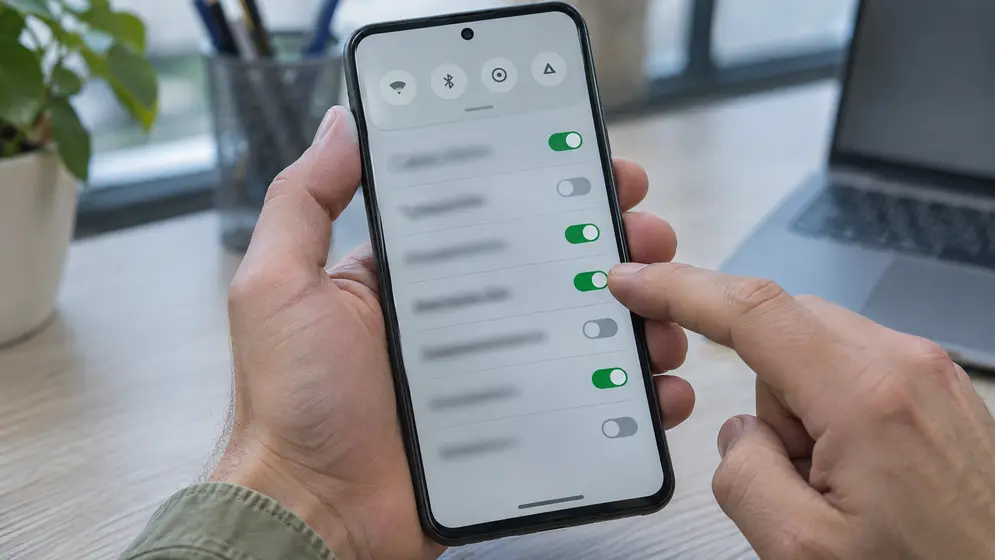
Режими «Не турбувати», «Сон», «Робота» або інший профіль можуть заглушати звук і банери за розкладом. Спершу подивіться панель швидких налаштувань, а далі відкрийте відповідний розділ у налаштуваннях.
Особливо уважно перевірте автоматичні правила: телефон може вмикати тишу ввечері, під час подій календаря або під час підключення до певної мережі. У винятках залишаються лише окремі застосунки чи контакти.
Не вимикайте екстрені попередження заради експерименту. Їхні параметри відокремлені від звичайних сповіщень і мають залишатися ввімкненими відповідно до ваших потреб безпеки.
Якщо проблема стосується месенджера, пошти або банку, відкрийте застосунок вручну й оновіть список чатів чи операцій. Коли нові дані з’являються лише після запуску, найчастіше причина — нестабільна мережа або заборона працювати у фоні.
Перевірте режим польоту, мобільні дані та Wi‑Fi. VPN, приватний DNS або корпоративна мережа іноді впливають на роботу окремих служб, тому для тесту можна перейти на іншу надійну мережу.
Не видаляйте обліковий запис до перевірки пароля та способу відновлення. Для банківського застосунку не переходьте за посиланнями з випадкових SMS: користуйтеся лише офіційним застосунком і контактами банку.
Агресивне енергозбереження може не давати застосунку підтримувати зв’язок у фоні, тому Android не показує сповіщення вчасно. Відкрийте Налаштування → Застосунки → назва програми → Батарея та перевірте, чи не встановлено обмеження.
На різних телефонах назви відрізняються: «Оптимізація батареї», «Обмеження у фоновому режимі», «Автозапуск» або «Економія енергії». Для критично важливих програм можна дозволити роботу без жорсткого обмеження.
Вам також можуть сподобатися:
Не вимикайте оптимізацію для всіх програм. Це може помітно зменшити час роботи від батареї та збільшити фонове споживання даних.
Режим економії трафіку або обмеження мобільних даних можуть заважати застосунку отримувати повідомлення поза Wi‑Fi. У параметрах конкретної програми знайдіть розділ мобільних даних і переконайтеся, що фонове використання дозволено, якщо воно справді потрібне.
Після цього дочекайтеся тестового повідомлення, не надсилаючи його десятки разів. Якщо сповіщення прийшло із затримкою, запишіть, чи був телефон на Wi‑Fi, мобільному інтернеті або в режимі енергозбереження: це допоможе виявити закономірність.
Застаріла версія програми або системи іноді має помилку, яку вже виправлено. Перевірте оновлення в Google Play, а для системи відкрийте Налаштування → Система → Оновлення.
Також переконайтеся, що дата, час і часовий пояс установлено автоматично. Неправильний час може впливати на синхронізацію, коди входу й порядок повідомлень у деяких сервісах.
Перед оновленням підключіться до стабільної мережі та зарядіть телефон. Якщо збій почався одразу після оновлення конкретної програми, прочитайте офіційні примітки розробника й перевірте дозволи повторно: інтерфейс або категорії могли змінитися.
Історія сповіщень допомагає визначити, чи телефон отримав повідомлення, яке було випадково закрито. У підтримуваних версіях Android її шукають у Налаштування → Сповіщення → Історія сповіщень.
Якщо запис є, але не було звуку чи банера, поверніться до категорії повідомлення та режимів концентрації. Якщо запису немає, перевіряйте мережу, фонову роботу й параметри самого застосунку.
Не всі моделі мають цю функцію, а ввімкнення історії зараз не поверне давні події. Вона корисна насамперед для подальшої діагностики.
Зверніться до підтримки конкретного застосунку, якщо сповіщення не працюють лише в ньому після перевірки дозволів, мережі та батареї. Якщо вони зникли в багатьох програмах після падіння, потрапляння води, постійних помилок або проблем із мережею, може знадобитися діагностика пристрою.
Скидання до заводських налаштувань — крайній крок після резервного копіювання. Спочатку перевірте всі попередні пункти: вони не стирають дані й у більшості випадків розв’язують проблему.
Найімовірніше, застосунок обмежено у фоновій роботі або йому бракує стабільного доступу до інтернету. Перевірте батарею, фонові дані та мережу.
Категорію могло бути переведено в тихий режим, або працює «Не турбувати». Перевірте параметри категорії, гучність і активні режими.
Іноді так, якщо застосунок працює зі збоями, але це не замінює перевірку дозволів. Не очищуйте дані програми, доки не впевнені, що збережено чати та доступ до акаунта.
Багато месенджерів дозволяють окремі правила для чату, а Android підтримує пріоритетні розмови. Доступні можливості залежать від застосунку й версії системи.

 На порталі з 14.04.2023
 115 статей
 94749 переглядів


180 питань для хлопця — готові теми для розмови з хлопцем, які допоможуть швидше зблизитися. Тут є цікаві питання для...
 6 Вересня 2026
 165.2 тис.

Немає (разом) і не має (окремо) — обидва правильні, але в різних контекстах. Розмовне «нема» теж допустиме.
31 Липня 2026 118.5 тис.
Правильно: поки що — завжди окремо. Написання «покищо» разом — помилка.
31 Липня 2026 55.5 тис.
Силові вправи з гантелями для чоловіків — найзручніший спосіб набрати силу вдома чи в залі. Вправи з гантелями опраць...
31 Липня 2026 36.7 тис.
Правильно: до вподоби — окремо. Написання «довподоби» одним словом — помилка в офіційному мовленні.
31 Липня 2026 26.8 тис.
Носіння вогнепальної зброї вважається найбільш крайнім видом примусу в Україні, і правоохоронні органи мають право за...
6 Вересня 2026 26.1 тис.
Інтернет надає безліч можливостей. Можна швидко знайти майже будь-які дані, і особиста інформація не є виключенням. К...
10 Серпня 2024 24.7 тис.
Шукаєте ідеальні слова для пам'ятного альбому? Ми зібрали 70 найкращих цитат для різних випадків життя – від шкільних...
31 Липня 2026 22.0 тис.
Правильно: не знаю — завжди окремо. Частка «не» з дієсловами не пишеться разом.
31 Липня 2026 21.5 тис.
Компліменти дівчині – це не просто слова. Це ключі, що відкривають серця, будують мости довіри та підживлюють взаємор...
6 Вересня 2026 16.9 тис.Підбірки від експертів та ексклюзивні пропозиції у вашій поштовій скриньці.
Цей розділ містить інформацію про азартні ігри та доступний лише для осіб, яким виповнилося 21 рік відповідно до чинного законодавства України. Будь ласка, підтвердіть, що вам 21 рік або більше.
Ця платформа не має української ліцензії. Посилання наведено виключно з інформаційною метою. Участь у грі на таких сайтах може порушувати законодавство України.