


Головна ТехнологіїIT СекторОфлайн-карти Google Maps: як завантажити та користуватися без інтернету
ТехнологіїIT СекторОфлайн-карти Google Maps: як завантажити та користуватися без інтернетуОфлайн-карти Google Maps потрібно завантажити заздалегідь, коли телефон має інтернет і достатньо вільної пам’яті. Після цього застосунок показуватиме збережену ділянку та може вести автомобільним маршрутом у її межах навіть без мобільних даних.
Це корисно в дорозі, під час відключень, у роумінгу або в місцях зі слабким сигналом. Водночас офлайн-режим не робить Google Maps повністю автономним: частина даних і функцій залежить від мережі.
Щоб завантажити офлайн-карту Google Maps, відкрийте застосунок, знайдіть місто або район і виберіть завантаження карти. Перед цим увійдіть у Google-акаунт та підключіться до Wi‑Fi або надійного мобільного інтернету.
На Android і iPhone можна діяти так:
Інший шлях — натиснути фото профілю → «Офлайн-карти» → «Вибрати власну карту». Він зручний, коли потрібно зберегти не конкретне місто, а маршрутну зону навколо кількох населених пунктів.
Не завантажуйте надто велику територію «про запас». Чим більша область і деталізація, тим більше пам’яті вона займе та тим довше оновлюватиметься.
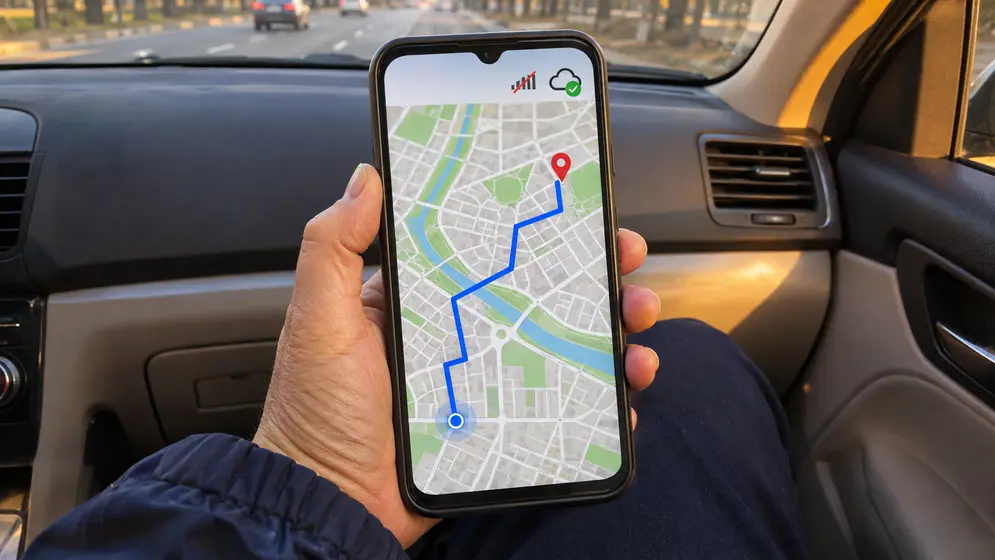
Офлайн-карта Google Maps показує збережені дороги, назви вулиць і місця в межах завантаженої ділянки. Для автомобільних поїздок застосунок здатен будувати маршрут і вести ним, якщо початок та пункт призначення потрапляють у збережену область.
Без інтернету можуть бути недоступні або неточні:
Тому офлайн-карти не варто використовувати як єдине джерело інформації під час складної поїздки. Перед виїздом перевірте адресу, маршрут, заряд телефона й наявність альтернативного способу зв’язку.
Маршрут працюватиме без інтернету лише настільки, наскільки його дороги є у збереженій області. Відкрийте «Офлайн-карти» та подивіться межі завантаженого прямокутника; якщо шлях виходить за нього, завантажте сусідню область або збільште зону до початку поїздки.
Особливо уважно перевіряйте напрямок до вокзалу, аеропорту, прикордонного пункту чи села: назва міста в завантаженні не гарантує, що в карті є вся потрібна траса. Краще зберегти маршрут із запасом навколо нього, але не цілу область країни без потреби.
Вам також можуть сподобатися:
Завантажені офлайн-карти знаходяться в Google Maps у розділі профілю «Офлайн-карти». Там можна відкрити кожну ділянку, перейменувати її, видалити або оновити.
Карти не залишаються актуальними назавжди: Google Maps пропонує оновлювати їх, щоб завантажені дані не застаріли. Увімкніть автоматичне оновлення лише через Wi‑Fi, якщо обмежуєте мобільний трафік. Перед поїздкою перевірте дату оновлення вручну — це важливіше, ніж покладатися на давнє завантаження.
На Android частину карт можна зберігати на сумісній SD-карті через параметри розділу «Офлайн-карти». Після зміни місця зберігання застосунок може попросити завантажити дані знову.
Офлайн-карти можуть займати багато місця, особливо якщо зберігати великі міста та кілька регіонів. Перед завантаженням подивіться оцінку розміру, яку показує застосунок.
Після поїздки видаляйте карти, які більше не потрібні. Не очищуйте дані Google Maps системним засобом без потреби: разом із кешем можуть зникнути локальні налаштування та доведеться повторно завантажувати карти.
Якщо пам’яті мало, вибирайте менші ділянки, підключайте Wi‑Fi для оновлень і не дублюйте одну й ту саму місцевість кількома перекривними картами.
Офлайн-карта не замінює заряджений телефон і критичне мислення водія. Завантажте її напередодні, побудуйте маршрут у мережі, перевірте приблизний час дороги й не налаштовуйте застосунок під час руху.
У незнайомій місцевості тримайте зарядний кабель або павербанк. Якщо маршрут раптово відрізняється від дорожніх знаків, безпечніше зупинитися в дозволеному місці та перевірити ситуацію, а не намагатися терміново оновлювати карту за кермом.
Так, якщо карта вже завантажена, GPS увімкнений, а телефон може визначати місце розташування. Інтернет потрібен для завантаження й оновлення даних, а не для самого приймання GPS-сигналу.
Ймовірно, початок, пункт призначення або частина дороги перебуває поза завантаженою зоною. Перевірте межі карти й збережіть ширшу ділянку.
Ні, для актуального трафіку та оперативних перекриттів потрібен інтернет. Без мережі дані про ситуацію на дорозі можуть бути відсутні.
Відкрийте профіль у Google Maps → «Офлайн-карти», виберіть потрібну ділянку та натисніть «Оновити». За наявності відповідних параметрів застосунок може оновлювати карти автоматично.

 На порталі з 14.04.2023
 116 статей
 94749 переглядів


180 питань для хлопця — готові теми для розмови з хлопцем, які допоможуть швидше зблизитися. Тут є цікаві питання для...
 6 Вересня 2026
 165.2 тис.

Немає (разом) і не має (окремо) — обидва правильні, але в різних контекстах. Розмовне «нема» теж допустиме.
31 Липня 2026 118.5 тис.
Правильно: поки що — завжди окремо. Написання «покищо» разом — помилка.
31 Липня 2026 55.5 тис.
Силові вправи з гантелями для чоловіків — найзручніший спосіб набрати силу вдома чи в залі. Вправи з гантелями опраць...
31 Липня 2026 36.7 тис.
Правильно: до вподоби — окремо. Написання «довподоби» одним словом — помилка в офіційному мовленні.
31 Липня 2026 26.8 тис.
Носіння вогнепальної зброї вважається найбільш крайнім видом примусу в Україні, і правоохоронні органи мають право за...
6 Вересня 2026 26.1 тис.
Інтернет надає безліч можливостей. Можна швидко знайти майже будь-які дані, і особиста інформація не є виключенням. К...
10 Серпня 2024 24.7 тис.
Шукаєте ідеальні слова для пам'ятного альбому? Ми зібрали 70 найкращих цитат для різних випадків життя – від шкільних...
31 Липня 2026 22.0 тис.
Правильно: не знаю — завжди окремо. Частка «не» з дієсловами не пишеться разом.
31 Липня 2026 21.5 тис.
Компліменти дівчині – це не просто слова. Це ключі, що відкривають серця, будують мости довіри та підживлюють взаємор...
6 Вересня 2026 16.9 тис.Підбірки від експертів та ексклюзивні пропозиції у вашій поштовій скриньці.
Цей розділ містить інформацію про азартні ігри та доступний лише для осіб, яким виповнилося 21 рік відповідно до чинного законодавства України. Будь ласка, підтвердіть, що вам 21 рік або більше.
Ця платформа не має української ліцензії. Посилання наведено виключно з інформаційною метою. Участь у грі на таких сайтах може порушувати законодавство України.