

Головна  ТехнологіїIT СекторАпостроф більше не доведеться шукати – ось де він ховається на різних пристроях
 ТехнологіїIT СекторАпостроф більше не доведеться шукати – ось де він ховається на різних пристроях ТехнологіїIT СекторАпостроф більше не доведеться шукати – ось де він ховається на різних пристроях
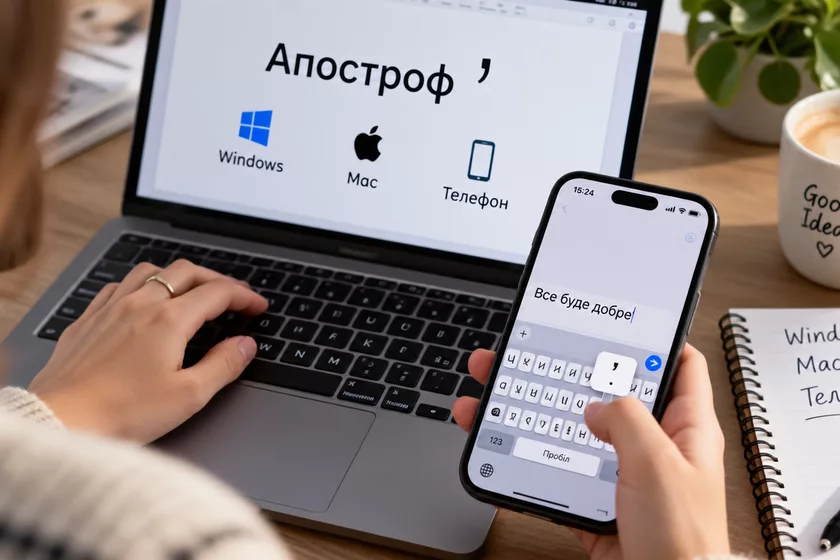
 Апостроф на клавіатурі можна поставити за кілька секунд, але спосіб залежить від операційної системи та активної розкладки. У Windows найзручніше використовувати українську розкладку з апострофом або перемкнутися на англійську та натиснути клавішу ' біля Enter. На iPhone і Android знак доступний серед символів, а на Mac його розташування залежить від вибраного джерела вводу.
Найчастіша проблема виникає через те, що на клавіатурі є одразу кілька візуально схожих символів: апостроф ', типографський апостроф ’ і гравіс `. Останній стоїть на багатьох фізичних клавіатурах ліворуч від цифри 1, але сам по собі апострофом не є.
Якщо потрібна лише швидка відповідь, вона така: на Windows спочатку перевірте клавішу ліворуч від 1 в українській розкладці, на англійській використовуйте ' біля Enter, на смартфоні відкрийте розділ 123 із символами, а на Mac найнадійніше подивитися поточне розташування знака через «Переглядач клавіатури».
Розташування апострофа залежить не стільки від написів на фізичних клавішах, скільки від активної розкладки. Саме тому одна й та сама кнопка після перемикання мови може вводити різні символи.
| Пристрій | Найшвидший спосіб | Що отримаємо |
|---|---|---|
| Windows з українською розкладкою | Перевірити клавішу ліворуч від 1 | Апостроф у підтримуваній українській розкладці |
| Windows з English | Натиснути ' біля Enter | ' |
| Windows, Microsoft Word | Ввести 2019, потім Alt + X | ’ |
| Mac | Використати актуальну українську розкладку або Keyboard Viewer | Залежить від джерела вводу |
| Mac, універсальний спосіб | Відкрити «Емодзі та символи» | Можна вибрати ’ |
| Android, Gboard | ?123 → апостроф серед символів | ' або доступний варіант |
| iPhone | 123 → апостроф серед пунктуації | Апостроф |
| Будь-який пристрій | Скопіювати ’ і вставити | ’ |
Якщо апостроф на клавіатурі потрібен регулярно, краще один раз налаштувати українську розкладку, ніж постійно копіювати знак або перемикатися на англійську.
У Windows 10 і Windows 11 варто насамперед перевірити активну українську розкладку. Microsoft підтримує як звичайну Ukrainian, так і окрему Ukrainian (Enhanced), тому розташування деяких символів може залежати від установленого варіанта.
Найпростіший порядок дій:
Останній варіант працює практично на будь-якій стандартній QWERTY-клавіатурі. Недолік лише один – доводиться на кілька секунд перемикати мову.
Якщо апостроф на клавіатурі доводиться вводити постійно, зручніше додати Ukrainian (Enhanced). Microsoft офіційно включає цю розкладку до набору клавіатур Windows.
У Windows 11 шлях виглядає приблизно так:
Microsoft зазначає, що Windows дозволяє додавати кілька клавіатурних розкладок для однієї мови й перемикатися між ними без зміни мови самого інтерфейсу.
Після налаштування варто відкрити будь-яке текстове поле й перевірити слова п’ять, м’ясо, об’єкт, комп’ютер, зв’язок. Так одразу стане зрозуміло, чи потрібний знак вводиться правильно.
Якщо замість апострофа з’являється «ё», найімовірніше активна не та розкладка клавіатури. Фізична кнопка може бути тією самою, але програмне призначення символу змінюється разом із мовою вводу.
Спочатку натисніть Windows + Space і перевірте, яка клавіатура активна. Якщо українська вже вибрана, відкрийте параметри мови та подивіться, який саме її варіант установлений.
Не потрібно замінювати апостроф літерою, лапкою чи гравісом лише тому, що потрібна клавіша не працює. Краще виправити розкладку один раз.
На стандартній англійській QWERTY-клавіатурі апостроф ' знаходиться біля клавіші Enter. Це один із найнадійніших способів, якщо українська розкладка налаштована незручно.
Алгоритм простий:
У результаті вийде прямий апостроф ' – символ Unicode U+0027. Unicode визначає його як APOSTROPHE і зазначає, що саме він історично присутній на більшості клавіатур.
Для звичайного листування, форм, пошукових запитів чи більшості документів цей спосіб цілком практичний.
На Windows можна вводити символи через цифрові коди, але для цього зазвичай потрібен окремий цифровий блок клавіатури. Для прямого ASCII-апострофа використовується код символу 39.
Порядок такий:
Отримаєте:
'
Microsoft підтверджує можливість введення ASCII-символів через Alt + код на цифровій клавіатурі. Для ноутбука без NumPad цей спосіб часто менш зручний, тому краще використовувати українську або англійську розкладку.
У Microsoft Word типографський апостроф ’ можна вставити через його Unicode-код. Для символу RIGHT SINGLE QUOTATION MARK це U+2019.
Зробіть так:
Microsoft Word підтримує перетворення шістнадцяткового Unicode-коду на символ комбінацією Alt + X.
Такий варіант особливо зручний для редакторських текстів, книжок, статей та іншої типографічно оформленої роботи.
Для українського тексту важливо не плутати мовне правило з технічним кодуванням символів. Офіційний український правопис визначає, коли апостроф потрібно писати, але не встановлює для користувача кла��іатури єдиний обов’язковий Unicode-код. У чинному правописі знак використовується, наприклад, у словах п’ять, п’є, м’ясо, солов’ї.
У цифровому тексті можна зустріти три схожі символи:
| Символ | Unicode | Що це |
|---|---|---|
| ' | U+0027 | Звичайний клавіатурний апостроф |
| ’ | U+2019 | Права одинарна лапка, рекомендована Unicode як типографський апостроф |
| ʼ | U+02BC | Modifier Letter Apostrophe, окремий мовний символ |
| ` | U+0060 | Гравіс, не апостроф |
| ´ | U+00B4 | Знак акуту, не апостроф |
| ′ | U+2032 | Штрих, не апостроф |
Unicode прямо зазначає, що U+2019 ’ є бажаним знаком для типографського апострофа, тоді як U+0027 ' залишається найпоширенішим клавіатурним варіантом. U+02BC ʼ призначений передусім для випадків, коли апостроф має функцію модифікаторної літери.
Для звичайного українського тексту головне – використовувати справжній апострофоподібний знак, а не гравіс ` чи акут ´. У редакційній типографіці найчастіше доречно виглядає ’.
Символ ` називається гравісом, або grave accent, і технічно є зовсім іншим знаком. Те, що його клавіша часто розташована саме там, де в українській розкладці може з’являтися апостроф, і створює плутанину.
Порівняйте:
Неправильно: об`єкт Правильно: об’єкт
Неправильно: п`ять Правильно: п’ять
Неправильно: зв`язок Правильно: зв’язок
Для читача різниця може здаватися невеликою, але пошук, автоматична перевірка тексту, програмна обробка та верстка бачать ці символи як різні.
На Mac розташування апострофа залежить від активного джерела вводу та конкретної української розкладки. Тому найбезпечніший спосіб знайти його – відкрити системний Переглядач клавіатури, який показує реальне призначення кожної фізичної клавіші саме зараз.
Щоб його відкрити:
Apple пояснює, що Keyboard Viewer показує клавіші для поточного джерела вводу і навіть змінює відображення після натискання Option чи Shift.
Це надійніше, ніж запам’ятовувати універсальну комбінацію, адже на Mac можуть бути встановлені різні українські джерела вводу.
Для перемикання джерел вводу macOS підтримує Control + Space. За стандартного налаштування ця комбінація повертає попереднє використане джерело вводу.
Тому резервний спосіб для апострофа простий:
Якщо апостроф використовується десятки разів на день, краще все ж налаштувати українське джерело вводу й перевірити його через Keyboard Viewer.
На Mac універсальний спосіб для спеціальних символів – «Переглядач символів». У ньому можна знайти потрібний апостроф за назвою або Unicode-кодом.
Відкрити його можна через меню:
Редагування → Емодзі та символи
У багатьох програмах також працює:
Control + Command + Space
Apple дозволяє шукати символи в Character Viewer і вставляти їх безпосередньо в текст.
Крім того, macOS підтримує smart quotes – автоматичне перетворення прямих лапок на типографські. Цю функцію можна налаштувати в параметрах клавіатури, хоча вона працює не в усіх програмах.
На Android із Gboard апостроф найчастіше знаходиться серед цифр і символів. Точне розташування може дещо змінюватися залежно від версії Gboard, обраної мови та виду розкладки.
Найпростіше:
Google дозволяє окремо додавати мови та вибирати потрібну розкладку Gboard, не змінюючи системну мову Android.
Якщо української клавіатури немає, відкрийте:
Налаштування → Система → Клавіатура → Екранна клавіатура → Gboard → Мови → Додати клавіатуру → Українська.
Назви пунктів можуть трохи відрізнятися залежно від виробника смартфона.
Якщо апостроф на клавіатурі Android не видно одразу, спершу переконайтеся, що використовується українська розкладка. Gboard дозволяє перемикати мови тривалим натисканням пробілу або кнопкою глобуса, якщо її ввімкнено.
Далі спробуйте:
На різних Android-клавіатурах – Gboard, Samsung Keyboard, SwiftKey – символ може стояти в різних місцях, тому прив’язувати його до однієї конкретної кнопки для всіх смартфонів неправильно.
На iPhone апостроф доступний серед символів екранної клавіатури. Якщо використовується українська клавіатура, найпростіше натиснути 123 і вибрати потрібний знак пунктуації.
Якщо українська клавіатура ще не додана:
Apple дозволяє мати кілька мовних клавіатур і перемикатися між ними через кнопку глобуса.
Якщо потрібно вибрати інший варіант схожого символу, на iPhone можна натиснути й утримувати відповідну клавішу – Apple використовує довге натискання для показу альтернативних символів.
Якщо апостроф не видно там, де він був раніше, перевірте активну клавіатуру та екран символів. Після оновлень iOS або зміни розкладки зовнішній вигляд клавіатури може відрізнятися.
Зробіть по черзі:
Той самий принцип працює в Notes, Messages, Safari та більшості сторонніх застосунків, які використовують системну клавіатуру iOS.
Якщо смартфон налаштовується з нуля, на Nenws.com також є покрокова інструкція, як встановити Дію на Android та iPhone.
Клавіша вводить символ, але текстовий редактор може автоматично змінити його вигляд. Наприклад, програма з увімкненою «розумною» пунктуацією може перетворити прямий ' на типографський ’.
Саме тому один і той самий спосіб набору іноді дає в браузері:
п'ять
а в текстовому редакторі:
п’ять
Обидва записи добре читаються, але технічно всередині тексту використовуються різні Unicode-символи. Якщо документ має суворі вимоги до кодування, видавничої верстки або програмної обробки, краще перевірити конкретний знак.
Найшвидший аварійний спосіб – просто скопіювати готовий знак.
Ось три варіанти:
Звичайний: '
Типографський: ’
Modifier Letter Apostrophe: ʼ
Для більшості звичайних українських текстів зручним буде ’. Його можна виділити, скопіювати через Ctrl + C або Command + C, а потім вставити в потрібне місце.
Якщо проблема повторюється щодня, копіювання – лише тимчасове рішення. Краще налаштувати правильну українську клавіатуру.
Апостроф потрібен не просто як технічний символ – він має конкретну функцію в українському правописі. Офіційний правопис пояснює, що ним позначають роздільність вимови попереднього твердого приголосного перед звуками, переданими буквами я, ю, є, ї.
Серед типових прикладів:
Тому апостроф не можна просто пропускати через те, що його незручно знайти на клавіатурі.
Якщо виникають й інші сумніви з написанням, на Nenws.com є окреме пояснення, коли писати «немає», а коли «не має».
Більшість помилок виникає не через незнання української мови, а через схожість символів та різні клавіатурні розкладки. Особливо легко помилитися після перемикання між українською, англійською та іншими мовами.
Найтиповіші ситуації такі:
Після налаштування розкладки достатньо один раз запам’ятати потрібну кнопку, і проблема практично зникає.
Так, для програмного коду різниця між символами може мати значення, хоча звичайний користувач майже її не помічає. ', ’, ʼ та ` мають різні Unicode-коди й можуть по-різному оброблятися пошуком, формами, базами даних або системами перевірки.
Саме тому в паролі, програмному коді, команді чи точному пошуковому виразі потрібно використовувати саме той символ, який вимагає система. У звичайному українському реченні основне завдання – не підміняти апостроф гравісом або іншим очевидно неправильним знаком.
Для редакційних матеріалів найакуратніше візуально виглядає типографський ’.
Найпростіше запам’ятати не всі можливі комбінації, а один основний і один резервний спосіб для кожного пристрою.
| Пристрій | Основний спосіб | Резервний |
|---|---|---|
| Windows | Українська розкладка | English → ' біля Enter |
| Word | Звичайна клавіша | 2019 + Alt + X для ’ |
| Mac | Українська розкладка + Keyboard Viewer | Character Viewer |
| Android | ?123 → ' | Інший варіант української Gboard |
| iPhone | 123 → апостроф | Довге натискання для варіантів |
Вам також можуть сподобатися:
Для Windows найбільше користі дає правильно налаштована українська розкладка. Для Mac – Keyboard Viewer, а для смартфона – українська системна клавіатура.
Коли технічне питання з апострофом уже вирішене, часто виникають значно простіші на вигляд, але не менш підступні правописні випадки. Наприклад, на Nenws.com окремо розібрано, як правильно писати «поки що» та чому «не знаю» пишеться окремо.
Такі короткі правила зручно перевіряти одразу під час роботи з текстом. Після цього клавіатура перестає бути джерелом випадкових помилок і залишається лише інструментом набору.
Апостроф на клавіатурі Windows найзручніше вводити через правильно налаштовану українську розкладку або клавішу ' в English. У Microsoft Word для типографського ’ можна використати код 2019 + Alt + X. На Mac точне розташування знака варто перевірити через Keyboard Viewer, а на Android та iPhone – відкрити цифрово-символьну панель клавіатури.
Найважливіше – не використовувати замість апострофа гравіс `, акут ´ або штрих ′. Вони можуть виглядати схоже, але це інші символи.
Для повсякденного набору не потрібно запам’ятовувати десяток кодів. Достатньо налаштувати українську клавіатуру й знати один резервний спосіб – тоді слова «п’ять», «об’єкт» і «зв’язок» більше не зупинятимуть набір посеред речення.
У сучасній українській розкладці його варто шукати на клавіші ліворуч від цифри 1, але точне призначення залежить від установленого варіанта клавіатури. Резервний спосіб – перейти на English і натиснути ' біля Enter.
На ноутбуці з Windows найпростіше використовувати українську розкладку або перемкнутися на англійську й натиснути ' біля Enter. Спосіб через Alt-код може бути незручним, якщо немає окремого NumPad.
Універсальної комбінації для всіх систем немає. На English QWERTY це окрема клавіша ' біля Enter, у Word типографський ’ можна отримати через 2019 + Alt + X.
Для прямого ASCII-апострофа у Windows використовується код символу 39 через цифровий блок клавіатури. Num Lock має бути активним.
Можна скористатися звичайною клавішею апострофа. Для типографського ’ введіть 2019 і натисніть Alt + X.
Це залежить від вибраної розкладки. Найточніше його можна знайти через меню вводу → «Показати переглядач клавіатури». Для спеціального символу також доступний Character Viewer.
На Gboard відкрийте режим ?123 і знайдіть апостроф серед пунктуації. Розташування може відрізнятися залежно від версії та вибраної розкладки.
На українській клавіатурі iPhone натисніть 123 і виберіть апостроф серед символів. Довге натискання на відповідну клавішу може показати додаткові варіанти знака.
Український правопис визначає місця вживання апострофа, а не конкретний Unicode-код к��авіші. Для звичайного набору широко використовується ', а для типографського тексту Unicode рекомендує ’.
Перевірте активну мову та розкладку клавіатури. У Windows можна додати інший український варіант клавіатури через «Параметри» → «Час і мова» → «Мова та регіон».
Так. Для одноразового використання можна скопіювати ’ і вставити його в текст. Якщо знак потрібен регулярно, зручніше налаштувати українську клавіатуру.

 На порталі з 31.10.2023
  18 статей
  43454 переглядів

180 питань для хлопця — готові теми для розмови з хлопцем, які допоможуть швидше зблизитися. Тут є цікаві питання для...
 6 Вересня 2026
  164.3 тис.
Nenws Media · Правопис слова "немає" Немає (разом) і не має (окремо) — обидва правильні, але в різних конте...
31 Липня 2026 118.5 тис.
Nenws Media · Правопис слова "поки що" Правильно: поки що — завжди окремо. Написання «покищо» разом — помил...
31 Липня 2026 55.4 тис.
Nenws Media · Вправи з гантелями для чоловіків Силові вправи з гантелями для чоловіків — найзручніший спосіб набрати ...
31 Липня 2026 36.5 тис.
Nenws Media · Правопис "до вподоби" Правильно: до вподоби — окремо. Написання «довподоби» одним словом — по...
31 Липня 2026 26.8 тис.
Носіння вогнепальної зброї вважається найбільш крайнім видом примусу в Україні, і правоохоронні органи мають право за...
6 Вересня 2026 26.1 тис.
Nenws Media · Як правильно зробити пошук людини Інтернет надає безліч можливостей. Можна швидко знайти майже будь-які...
10 Серпня 2024 24.7 тис.
Nenws Media · Правопис "не знаю" Правильно: не знаю — завжди окремо. Частка «не» з дієсловами не пишеться р...
31 Липня 2026 21.5 тис.
Шукаєте ідеальні слова для пам'ятного альбому? Ми зібрали 70 найкращих цитат для різних випадків життя – від шкільних...
31 Липня 2026 21.1 тис.
Компліменти дівчині – це не просто слова. Це ключі, що відкривають серця, будують мости довіри та підживлюють взаємор...
6 Вересня 2026 16.6 тис.Підбірки від експертів та ексклюзивні пропозиції у вашій поштовій скриньці.
Цей розділ містить інформацію про азартні ігри та доступний лише для осіб, яким виповнилося 21 рік відповідно до чинного законодавства України. Будь ласка, підтвердіть, що вам 21 рік або більше.
Ця платформа не має української ліцензії. Посилання наведено виключно з інформаційною метою. Участь у грі на таких сайтах може порушувати законодавство України.