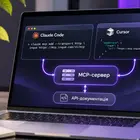



Головна ТехнологіїIT СекторЯк перенести чат Telegram в архів і знайти його знову
ТехнологіїIT СекторЯк перенести чат Telegram в архів і знайти його зновуЩоб архівувати чат Telegram, виберіть потрібний діалог у списку та скористайтеся дією архівування. На смартфоні вона доступна через жест або меню вибраного чату, а в настільному застосунку — через контекстне меню. Листування залишиться в окремій папці архівованих чатів і буде доступним для читання.
Відкрийте загальний список розмов, натисніть на потрібний чат й утримуйте його до появи дій. Знайдіть кнопку або пункт архівування. Якщо хочете прибрати кілька діалогів одночасно, позначте їх після першого вибору й застосуйте одну дію до всієї групи. Перевірте, що вибрали архівування, особливо якщо поруч є кнопка видалення.
Деякі версії Telegram дозволяють переміщувати чат в архів змахуванням убік. Якщо жест перемикає папки або запускає іншу дію, поверніться до способу з тривалим натисканням. Після переміщення розмови перевірте початок списку. Якщо папка архіву не відображається, потягніть список донизу від самого верху.
На iPhone проведіть по потрібній розмові в списку ліворуч і виберіть дію архівування. Перед жестом погляньте на назву розмови, оскільки сусідні діалоги легко переплутати, коли прокручуєте довгий список. Для кількох чатів повторіть дію або скористайтеся режимом вибору, якщо він доступний у вашій версії застосунку.
Якщо після переміщення діалогу не бачите папки архіву, перейдіть до початку загального списку й потягніть його вниз. Коли папка з’явиться, відкрийте її та перевірте, чи є там потрібна група або контакт. Якщо вам важливо зберегти швидкий доступ до робочої розмови, залиште її в основному списку або організуйте окрему папку.
У настільному застосунку клацніть по розмові правою кнопкою миші й знайдіть команду архівування. Залежно від системи та версії назва може бути перекладена українською або англійською. Після переміщення перевірте папку архівованих чатів у списку розмов. Якщо чатів багато, скористайтеся пошуком за назвою контакту, групи або каналу.
Якщо користуєтеся різними обліковими записами, звірте активний профіль. Наприклад, у робочому профілі може бути свій список архівованих груп, а в особистому — свій. Не потрібно виходити з акаунта чи перевстановлювати програму, щоб знайти папку архіву.
Відкрийте архів, знайдіть потрібний чат і виконайте дію повернення через жест або контекстне меню. Після цього чат з’явиться в основному списку. Якщо він старий, його місце серед інших розмов може бути нижче початку списку. Знайдіть його за назвою через пошук і перевірте, що маєте доступ до листування.
Можна перевірити дію на одному неважливому діалозі, перш ніж переміщувати десятки розмов. Архівуйте його, відкрийте папку, перегляньте чат і поверніть назад. Так легше зрозуміти, які кнопки використовує ваша версія Telegram, не змінюючи решту списку.
Вам також можуть сподобатися:
Чат може вийти з архіву, якщо від нього надходить нове сповіщення. Діалоги із заглушеними сповіщеннями за звичайним правилом залишаються в архіві. Для конкретної групи перевірте налаштування сповіщень і доступні параметри архіву. Якщо розмова важлива, не вимикайте сповіщення лише заради порядку в списку.
Наприклад, стару групу з поїздки можна перенести в архів, а чат родини залишити на видноті. Якщо в робочій розмові нові повідомлення потребують швидкої відповіді, краще виділити її за допомогою папки. Перевірте після зміни, чи потрібні сповіщення продовжують надходити.
Якщо в архіві накопичилися старі канали, перевірте їх по одному. Для каналу, який читаєте раз на тиждень, можна залишити архів і відкривати його за потреби. Для групи з важливими оголошеннями варто спершу перевірити, чи ввімкнено необхідні сповіщення. Якщо ви шукаєте конкретне повідомлення, відкрийте чат із результатів пошуку і скористайтеся пошуком усередині розмови. Після завершення роботи повертати діалог до загального списку необов’язково. Так можна переглядати старі матеріали, не змінюючи організацію поточних чатів.
Архів допомагає організувати список розмов. Відкрити діалог можна через архів або пошук.
Переміщення до архіву не видаляє повідомлень. Відкрийте архівовану розмову, щоб прочитати їх або продовжити спілкування.
Архівування змінює організацію вашого списку діалогів. Співрозмовник може надалі писати вам. Для обмеження контактів існують окремі налаштування приватності.
На смартфоні перейдіть до початку загального списку й потягніть його донизу. Якщо папка була прихована, вона має з’явитися. На комп’ютері перевірте список та меню застосунку.
Фото на обкладинці: Pexels / Pixabay, змінено

 На порталі з 14.04.2023
 127 статей
 94751 переглядів


180 питань для хлопця — готові теми для розмови з хлопцем, які допоможуть швидше зблизитися. Тут є цікаві питання для...
 6 Вересня 2026
 165.2 тис.
Немає (разом) і не має (окремо) — обидва правильні, але в різних контекстах. Розмовне «нема» теж допустиме.
31 Липня 2026 118.5 тис.
Правильно: поки що — завжди окремо. Написання «покищо» разом — помилка.
31 Липня 2026 55.5 тис.
Силові вправи з гантелями для чоловіків — найзручніший спосіб набрати силу вдома чи в залі. Вправи з гантелями опраць...
31 Липня 2026 36.7 тис.
Правильно: до вподоби — окремо. Написання «довподоби» одним словом — помилка в офіційному мовленні.
31 Липня 2026 26.8 тис.
Носіння вогнепальної зброї вважається найбільш крайнім видом примусу в Україні, і правоохоронні органи мають право за...
6 Вересня 2026 26.1 тис.
Інтернет надає безліч можливостей. Можна швидко знайти майже будь-які дані, і особиста інформація не є виключенням. К...
10 Серпня 2024 24.7 тис.
Шукаєте ідеальні слова для пам'ятного альбому? Ми зібрали 70 найкращих цитат для різних випадків життя – від шкільних...
31 Липня 2026 22.0 тис.
Правильно: не знаю — завжди окремо. Частка «не» з дієсловами не пишеться разом.
31 Липня 2026 21.5 тис.
Компліменти дівчині – це не просто слова. Це ключі, що відкривають серця, будують мости довіри та підживлюють взаємор...
6 Вересня 2026 16.9 тис.Підбірки від експертів та ексклюзивні пропозиції у вашій поштовій скриньці.
Цей розділ містить інформацію про азартні ігри та доступний лише для осіб, яким виповнилося 21 рік відповідно до чинного законодавства України. Будь ласка, підтвердіть, що вам 21 рік або більше.
Ця платформа не має української ліцензії. Посилання наведено виключно з інформаційною метою. Участь у грі на таких сайтах може порушувати законодавство України.