

Головна ТехнологіїIT СекторЯк сканувати документи на iPhone без стороннього застосунку
ТехнологіїIT СекторЯк сканувати документи на iPhone без стороннього застосункуЩоб сканувати документ на iPhone й одразу отримати окремий PDF, відкрийте «Файли», натисніть кнопку з трьома крапками й виберіть сканування документів. Сфотографуйте всі сторінки в потрібному порядку, потім збережіть їх одним файлом. «Нотатки» зручніші, коли скан має залишитися разом із текстом, списком чи коментарями до документа.
Підготуйте папери до відкриття камери. Розкладіть аркуші по порядку й покладіть перший на рівну поверхню. Світлий папір простіше відділити від фону на однотонному темнішому столі. Розсіяне світло допоможе уникнути відблисків і тіні від телефона.
У «Файлах» можна створити PDF одразу в папці, з якої його потім зручно надіслати. Якщо потрібно вибрати місце, відкрийте вкладку «Огляд» і перейдіть до відповідної папки. Далі дійте так.
Відкрийте файл і перегорніть його до кінця. Якщо заяву підписано на звороті, перевірте, чи є в PDF і цей бік. Для надсилання утримуйте файл у списку та виберіть дію поширення або додайте PDF безпосередньо з форми чи пошти. Назву можна змінити перед надсиланням, щоб одержувач упізнав документ серед інших вкладень.
Щоб додати скан до запису, відкрийте нову або наявну нотатку, натисніть кнопку вкладення й виберіть сканування документів. У деяких версіях iOS ця дія доступна через значок камери або меню з трьома крапками. Якщо потрібного пункту немає на панелі, спочатку відкрийте саму нотатку та перевірте меню вкладень.
Відскануйте аркуші один за одним і збережіть їх. Перед надсиланням відкрийте саме вкладений скан і виберіть поширення документа. Торкнувшись кнопки поширення в загальному вікні нотатки, можна отримати інші варіанти, зокрема спільний доступ до запису. Коли одержувачеві потрібен звичайний вкладений PDF, зручніше перевірити, що ви надсилаєте саме файл.
На готовому скані мають читатися дрібний текст, підпис, дати й номери, а поля та краї аркуша мають залишатися в кадрі. Відкрийте PDF і збільште фрагмент із найменшим шрифтом. Якщо видно розмиття або відблиск проходить через важливий рядок, перезніміть сторінку. Сильне обрізання полів теж може приховати печатку чи частину примітки.
Для знімання тримайте iPhone приблизно паралельно до паперу. Якщо автоматична зйомка спрацьовує завчасно або вперто знаходить неправильні межі, перейдіть у ручний режим. На м’ятому аркуші спочатку розправте краї, потім скоригуйте рамку. Для кольорових позначок перегляньте, чи вони не загубилися після обробки скану.
Завершіть сканування тільки після останнього аркуша, якщо потрібен один багатосторінковий PDF. Перед завантаженням звірте кількість сторінок і послідовність. Якщо форма приймає одне вкладення, перевірте, що до нього ввійшли всі потрібні аркуші. Коли діє обмеження розміру, уточніть його у формі чи в одержувача й не погіршуйте читабельність заради меншого файла.
Місце зберігання залежить від того, яку папку ви вибрали. Для чутливого документа перевірте, чи папка синхронізується з хмарою і чи вона не спільна. Перед надсиланням звірте адресу одержувача й перегляньте вкладення ще раз. За потреби уточніть, чи установі підходить скан і чи є окремі вимоги до формату.
Вам також можуть сподобатися:
Для багатосторінкового PDF скануйте всі аркуші в одній сесії та зберігайте файл лише наприкінці. Якщо маєте основний документ і додаток, спочатку перевірте, чи одержувач просить їх одним вкладенням. Коли потрібні два файли, завершіть перший скан, назвіть його й лише тоді починайте другий. Так простіше перевірити, що кожна сторінка потрапила у своє вкладення.
Наприклад, потрібно відправити заяву на двох аркушах і окрему довідку. Заяву збережіть після другого аркуша, а довідку відскануйте в новій сесії. Перед завантаженням відкрийте обидва файли й перевірте першу та останню сторінки. Якщо після збереження виявили, що забули зворотний бік, найпростіший спосіб уникнути плутанини — повторно відсканувати потрібний комплект у правильній послідовності. Не використовуйте старий файл, поки не звірили, який із двох є повним.
Якщо iPhone автоматично знімає той самий аркуш двічі, відводьте камеру, перш ніж замінювати сторінку. Перевірте мініатюри перед збереженням. За потреби повторіть зйомку з ручним захопленням, особливо якщо документ має нестандартний формат чи лежить на фоні з контрастними лініями.
PDF шукайте в папці, яку вибрали після сканування. Якщо не пам’ятаєте розташування, відкрийте нещодавні файли або пошукайте за назвою. Якщо сканували в «Нотатках», відкрийте запис і знайдіть вкладений скан. Для повторного надсилання зручно зберегти окрему копію в папці з цим завданням і дати їй зрозумілу назву.
Наприклад, коротка назва з типом документа та датою полегшить пошук. Уникайте зайвих персональних даних у назві, якщо файл видно в спільній папці або його пересилатимуть. Після завантаження у форму погляньте, чи вона показує правильну назву вкладення. Якщо файл відкривається у вас, але одержувач отримав лише посилання, уточніть дозволений спосіб передавання та прикріпіть PDF безпосередньо, коли це потрібно.
Якщо маєте два документи з однаковою назвою, після створення PDF внесіть у назву коротке уточнення, наприклад «заява» чи «додаток». Відкрийте файл після перейменування, щоб упевнитися, що змінили назву потрібної копії. Якщо сторінки різного формату, не намагайтеся зняти їх усі з однакової відстані. На меншому аркуші важливо зберегти читабельність, а на більшому — не втратити кути. Для форм із дрібними полями зробіть пробний скан першої сторінки й оцініть її в масштабі, у якому одержувач зможе роздивитися заповнені рядки.
Для окремого PDF найпростіше почати у «Файлах». Для скану, який має лишитися біля власних записів, скористайтеся «Нотатками».
Спочатку відскануйте лицьовий бік, потім переверніть аркуш і додайте зворотний у тій самій сесії. Після збереження перевірте, що сторінки мають правильну орієнтацію.
Камера могла прийняти тінь або край фону за межу аркуша. Спробуйте однотонну поверхню, світло з іншого боку та ручне налаштування рамки в режимі сканування.
Камера й вбудований сканер можуть працювати без підключення. Якщо потрібно зберегти файл офлайн, виберіть локальне розташування, коли воно доступне. Для хмарної синхронізації, надсилання поштою чи завантаження у форму може знадобитися інтернет.
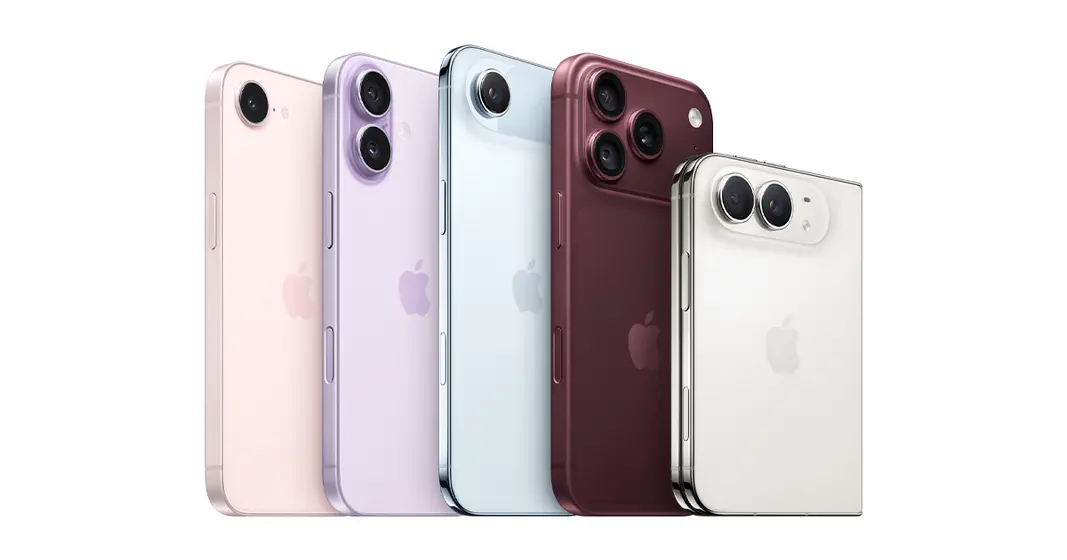
Фото на обкладинці: Apple

 На порталі з 14.04.2023
 118 статей
 94750 переглядів

180 питань для хлопця — готові теми для розмови з хлопцем, які допоможуть швидше зблизитися. Тут є цікаві питання для...
 6 Вересня 2026
 165.2 тис.

Немає (разом) і не має (окремо) — обидва правильні, але в різних контекстах. Розмовне «нема» теж допустиме.
31 Липня 2026 118.5 тис.
Правильно: поки що — завжди окремо. Написання «покищо» разом — помилка.
31 Липня 2026 55.5 тис.
Силові вправи з гантелями для чоловіків — найзручніший спосіб набрати силу вдома чи в залі. Вправи з гантелями опраць...
31 Липня 2026 36.7 тис.
Правильно: до вподоби — окремо. Написання «довподоби» одним словом — помилка в офіційному мовленні.
31 Липня 2026 26.8 тис.
Носіння вогнепальної зброї вважається найбільш крайнім видом примусу в Україні, і правоохоронні органи мають право за...
6 Вересня 2026 26.1 тис.
Інтернет надає безліч можливостей. Можна швидко знайти майже будь-які дані, і особиста інформація не є виключенням. К...
10 Серпня 2024 24.7 тис.
Шукаєте ідеальні слова для пам'ятного альбому? Ми зібрали 70 найкращих цитат для різних випадків життя – від шкільних...
31 Липня 2026 22.0 тис.
Правильно: не знаю — завжди окремо. Частка «не» з дієсловами не пишеться разом.
31 Липня 2026 21.5 тис.
Компліменти дівчині – це не просто слова. Це ключі, що відкривають серця, будують мости довіри та підживлюють взаємор...
6 Вересня 2026 16.9 тис.Підбірки від експертів та ексклюзивні пропозиції у вашій поштовій скриньці.
Цей розділ містить інформацію про азартні ігри та доступний лише для осіб, яким виповнилося 21 рік відповідно до чинного законодавства України. Будь ласка, підтвердіть, що вам 21 рік або більше.
Ця платформа не має української ліцензії. Посилання наведено виключно з інформаційною метою. Участь у грі на таких сайтах може порушувати законодавство України.