

Головна ТехнологіїIT СекторЯк вимкнути автовідтворення і зупинити наступне відео на YouTube
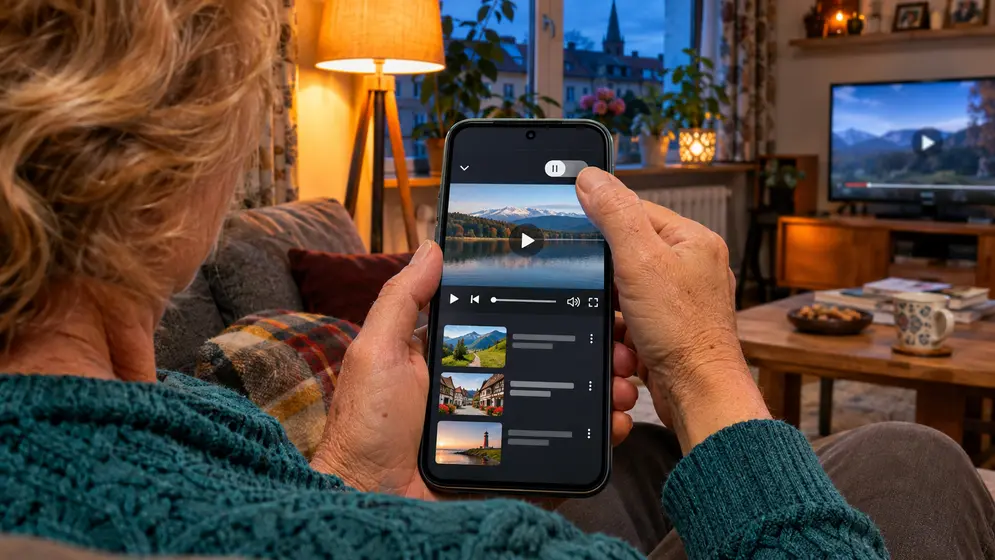
ТехнологіїIT СекторЯк вимкнути автовідтворення і зупинити наступне відео на YouTubeЩоб YouTube не запускав запропонований ролик після поточного, відкрийте звичайне відео й вимкніть перемикач автовідтворення. У мобільному застосунку він розташований угорі програвача, а в браузері на комп’ютері — серед елементів керування внизу. На телевізорі відповідний пункт є в налаштуваннях застосунку YouTube. Параметр може відрізнятися між пристроями, тож перевірте кожен, на якому хочете змінити поведінку.
На Android і iPhone відкрийте звичайний ролик, торкніться програвача, щоб з’явилися кнопки, і переведіть перемикач автовідтворення в положення «Вимкнено». Якщо кнопки швидко зникають, поставте відео на паузу й торкніться екрана ще раз. Шукайте перемикач у верхній частині програвача. Після зміни параметра дочекайтеся кінця короткого ролика, щоб перевірити результат.
Те саме налаштування доступне через меню застосунку. Відкрийте профіль, перейдіть у налаштування й знайдіть розділ автовідтворення. Назва пункту залежить від мови інтерфейсу, зокрема англійською він називається Autoplay. Якщо потрібно зупинити лише один запропонований ролик і залишити функцію ввімкненою, скористайтеся кнопкою скасування в кінці відео, коли вона з’явиться.
У браузері наведіть курсор на відео й знайдіть перемикач автовідтворення внизу програвача. Натисніть його й перевірте стан, навівши курсор на кнопку. Якщо відкрито відео, вбудоване на іншому сайті, перейдіть на сторінку самого ролика на YouTube. Там простіше знайти потрібні елементи керування.
Для перевірки відкрийте відео самостійно, поза списком відтворення. Дочекайтеся фіналу й подивіться, чи запускається рекомендований ролик. Якщо вдома функцію вже вимкнули на ноутбуці, а на робочому комп’ютері вона активна, перевірте перемикач і там. YouTube підтримує різні налаштування автовідтворення на різних пристроях.
У застосунку YouTube на телевізорі або ігровій консолі відкрийте його власні налаштування, знайдіть «Автовідтворення» й вимкніть. Якщо ви передаєте відео з телефона на телевізор, відкрийте панель керування трансляцією в мобільному YouTube. Торкніться панелі внизу екрана, щоб розгорнути чергу та знайти перемикач автовідтворення.
Після зміни перевірте, чи вже є ролики в черзі. Якщо ви додавали їх вручну, приберіть зайві записи з черги перед перевіркою. Для сімейного телевізора з кількома профілями перевірте, чи відкрито саме той профіль, у якому дивитеся відео. Не потрібно скидати параметри телевізора заради одного перемикача в YouTube.
Спочатку визначте, де і коли запускається відео. Якщо картинка починає рухатися, поки ви прокручуєте головну сторінку або результати пошуку, це може бути попереднє відтворення в стрічці. Його шукайте окремо в загальних налаштуваннях мобільного YouTube. Якщо ролики йдуть один за одним у відкритому списку відтворення, перевірте сам список або чергу.
Для короткої перевірки відкрийте один звичайний ролик без списку. Поставте його ближче до кінця, дайте завершитися й подивіться, що відбудеться далі. Якщо рекомендоване відео не запустилося, потрібний перемикач працює. Якщо все-таки запустилося, повторно перевірте стан кнопки й уточніть, чи відео відтворюється на тому пристрої, налаштування якого ви змінили.
Перевіряйте той екран, на якому відео насправді відтворюється. Якщо ви змінили параметр у браузері, а наступне відео запускається в застосунку, відкрийте застосунок і перевірте перемикач там. Та сама перевірка доречна, якщо користуєтеся телефоном удень, а ввечері вмикаєте YouTube на телевізорі. Для кожного пристрою достатньо одного короткого ролика, відкритого поза чергою.
Вам також можуть сподобатися:
Якщо ви не впевнені, який режим змінили, порівняйте дві ситуації. Спершу відкрийте головну сторінку й подивіться, чи рухається картинка в стрічці. Потім відкрийте один ролик і дочекайтеся завершення. Перша дія перевіряє попереднє відтворення, друга — перехід до наступного відео. Так можна визначити, де шукати потрібне налаштування, навіть якщо назви пунктів в інтерфейсі відрізняються.
Окремо перевіряйте трансляцію. Якщо ви керуєте переглядом із телефона, але відео йде на телевізорі, відкрийте панель саме цієї трансляції. Після зміни параметра можна поставити коротке відео ближче до фіналу й перевірити, чи закінчується сеанс переглядом одного ролика. Якщо в черзі є інші відео, під час проби приберіть їх, щоб не переплутати продовження черги з автоматичною рекомендацією.
Щоб наступні ролики знову запускалися автоматично, поверніть перемикач у положення «Увімкнено» на потрібному пристрої. Це може бути зручно, наприклад, коли ви залишаєте музику на кухні й хочете продовжити перегляд без ручного вибору. Якщо ж вам важливо зберегти визначений порядок, складіть список або виберіть готовий плейлист. Плейлист допомагає керувати послідовністю, а автовідтворення зазвичай підбирає наступне рекомендоване відео.
Якщо телефон спільний, перевірте, як користувачі хочуть переглядати матеріали. Для коротких уроків зручніше завершувати перегляд після кожного ролика. Для довгого музичного сеансу може бути зручна черга. В обох випадках можна заздалегідь вирішити, що відбуватиметься наприкінці ролика, та перевірити параметр у тому інтерфейсі, яким збираєтеся користуватися.
Якщо хочете зберегти налаштування для вечірнього перегляду, перевірте його після звичного входу до облікового запису. Не орієнтуйтеся лише на те, що сталося відразу після натискання кнопки: ролик має дійти до кінця. Якщо дивитеся урок із браузера, відкритого в одному вікні, а музику запускаєте з іншого пристрою, почніть із того випадку, який справді заважає. Після перевірки за потреби повторіть її для інших екранів. Для наступного разу достатньо запам’ятати, що перемикач є в самому програвачі, а на телевізорі його також можна знайти серед налаштувань застосунку.
Перемикач автовідтворення керує запуском рекомендованого ролика після завершення поточного. Перевірте окремо кожен пристрій і спосіб перегляду, яким користуєтеся.
Налаштування можуть різнитися між пристроями. Перевірте його в застосунку на телефоні, у браузері на комп’ютері й на телевізорі, якщо дивитеся на всіх трьох.
Коли в кінці ролика з’явиться відлік до наступного відео, натисніть «Скасувати». Так можна зупинити цей перехід, не змінюючи налаштування для майбутніх переглядів.
Спочатку відкрийте звичайне відео й покажіть елементи керування програвачем. У деяких контрольованих облікових записах можливість змінювати автовідтворення обмежена сімейними налаштуваннями. У такому разі перевірте параметри з дорослим, який керує обліковим записом.

 На порталі з 14.04.2023
 119 статей
 94750 переглядів


180 питань для хлопця — готові теми для розмови з хлопцем, які допоможуть швидше зблизитися. Тут є цікаві питання для...
 6 Вересня 2026
 165.2 тис.
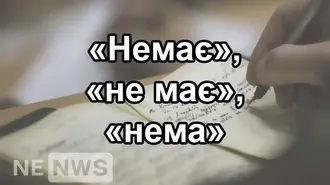
Немає (разом) і не має (окремо) — обидва правильні, але в різних контекстах. Розмовне «нема» теж допустиме.
31 Липня 2026 118.5 тис.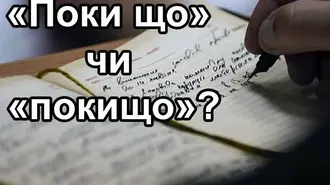
Правильно: поки що — завжди окремо. Написання «покищо» разом — помилка.
31 Липня 2026 55.5 тис.
Силові вправи з гантелями для чоловіків — найзручніший спосіб набрати силу вдома чи в залі. Вправи з гантелями опраць...
31 Липня 2026 36.7 тис.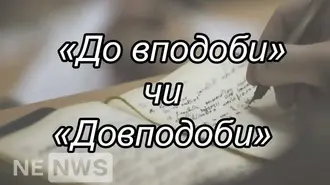
Правильно: до вподоби — окремо. Написання «довподоби» одним словом — помилка в офіційному мовленні.
31 Липня 2026 26.8 тис.
Носіння вогнепальної зброї вважається найбільш крайнім видом примусу в Україні, і правоохоронні органи мають право за...
6 Вересня 2026 26.1 тис.
Інтернет надає безліч можливостей. Можна швидко знайти майже будь-які дані, і особиста інформація не є виключенням. К...
10 Серпня 2024 24.7 тис.
Шукаєте ідеальні слова для пам'ятного альбому? Ми зібрали 70 найкращих цитат для різних випадків життя – від шкільних...
31 Липня 2026 22.0 тис.
Правильно: не знаю — завжди окремо. Частка «не» з дієсловами не пишеться разом.
31 Липня 2026 21.5 тис.
Компліменти дівчині – це не просто слова. Це ключі, що відкривають серця, будують мости довіри та підживлюють взаємор...
6 Вересня 2026 16.9 тис.Підбірки від експертів та ексклюзивні пропозиції у вашій поштовій скриньці.
Цей розділ містить інформацію про азартні ігри та доступний лише для осіб, яким виповнилося 21 рік відповідно до чинного законодавства України. Будь ласка, підтвердіть, що вам 21 рік або більше.
Ця платформа не має української ліцензії. Посилання наведено виключно з інформаційною метою. Участь у грі на таких сайтах може порушувати законодавство України.