


Головна ТехнологіїГаджетиЯк приховати текст повідомлень, щоб ніхто не прочитав їх без вас
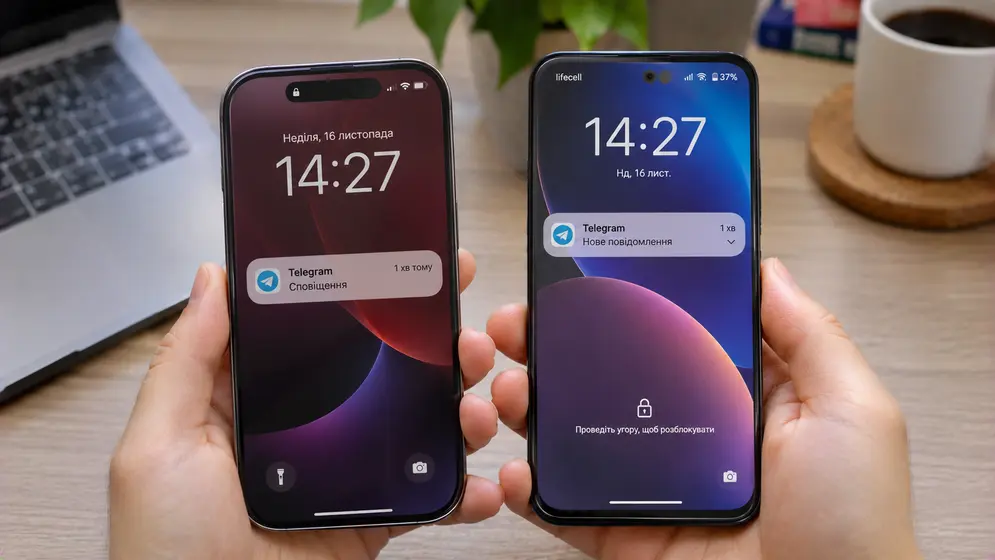
ТехнологіїГаджетиЯк приховати текст повідомлень, щоб ніхто не прочитав їх без васЩоб приховати текст повідомлень на заблокованому екрані, достатньо змінити параметри сповіщень смартфона. На Android потрібно вимкнути показ конфіденційного вмісту, а на iPhone вибрати «Коли відімкнено» або «Ніколи» в налаштуваннях передоглядів. Повідомлення продовжуватимуть надходити, але сторонні не зможуть просто прочитати їхній текст на екрані блокування.
Це особливо важливо для SMS із кодами підтвердження, особистих листувань у Telegram і WhatsApp, банківських операцій та робочої пошти. Навіть захищений паролем телефон може показувати фрагменти повідомлень без розблокування. Достатньо залишити пристрій на столі, щоб людина поруч випадково або навмисно побачила приватну інформацію.
У 2026 році Android та iOS пропонують кілька рівнів захисту: приховування лише тексту, відображення значків без подробиць або повне вимкнення сповіщень на екрані блокування. Конкретний спосіб залежить від моделі смартфона, версії операційної системи та застосунку. Налаштувати більшість варіантів можна без встановлення додаткових програм.
Найшвидший спосіб приховати текст повідомлень – залишити сповіщення увімкненими, але заборонити показ їхнього вмісту до розблокування смартфона. Так телефон і надалі повідомлятиме про нові SMS та листи, не відкриваючи стороннім подробиці.
На Android і iPhone назви відповідних параметрів різняться. Основні варіанти наведені в таблиці.
|
Смартфон |
Де шукати налаштування |
Що вибрати |
|
Android |
Налаштування → Сповіщення → Сповіщення на екрані блокування |
Вимкнути показ конфіденційного вмісту |
|
Google Pixel |
Налаштування → Сповіщення → Сповіщення на екрані блокування |
Вимкнути «Показувати конфіденційний вміст» |
|
Samsung One UI 8 |
Налаштування → Сповіщення → Приховування вмісту під час блокування |
«Приховувати, коли заблоковано» |
|
Samsung One UI 7 |
Налаштування → Сповіщення → Сповіщення на екрані блокування |
«Приховати вміст» |
|
Xiaomi, Redmi, POCO |
Налаштування → Сповіщення та рядок стану → Екран блокування |
Формат із прихованим вмістом, якщо доступний |
|
iPhone |
Параметри → Сповіщення → Показувати передогляди |
«Коли відімкнено» або «Ніколи» |
Назви меню можуть дещо відрізнятися через версію системи та український переклад. Якщо потрібного пункту немає, скористайтеся пошуком у системних налаштуваннях за словами «екран блокування», «сповіщення», «конфіденційний вміст» або «передогляди».
Найзручніший варіант для щоденного використання – приховати вміст, але не сам факт надходження повідомлення. Це дозволяє зберегти приватність без ризику пропустити важливі сповіщення.
На Android приховати текст повідомлень можна в системних налаштуваннях сповіщень. У більшості сучасних смартфонів передбачено окреме керування тим, що відображається на заблокованому екрані, хоча конкретні назви пунктів залежать від виробника.
Для стандартного Android порядок дій такий:
Після зміни налаштувань Android може показувати назву застосунку, значок або загальне повідомлення про новий лист без його вмісту. Чи залишиться видимим ім'я відправника, залежить від оболонки смартфона та конкретної програми.
Важливо не переплутати два режими. «Приховати вміст» залишає сповіщення, а «Не показувати сповіщення» прибирає їх із заблокованого екрана повністю. Другий варіант забезпечує більшу приватність, але менш зручний, якщо потрібно швидко помічати нові повідомлення.
На Samsung із One UI 8 приховати текст повідомлень можна через «Налаштування» → «Сповіщення» → «Приховування вмісту під час блокування». Потрібно вибрати варіант «Приховувати, коли заблоковано». Назва пункту може відрізнятися залежно від мови інтерфейсу.
Для смартфонів із One UI 8 порядок дій такий:
У One UI 7 відповідне налаштування зазвичай знаходиться в розділі «Сповіщення на екрані блокування». Там потрібно вибрати «Приховати вміст» замість показу повного тексту.
Samsung також дозволяє налаштовувати окремі застосунки. У One UI 8 відкрийте «Сповіщення» → «Сповіщення застосунків», виберіть Telegram, WhatsApp або іншу програму та знайдіть параметр показу чи приховування вмісту під час блокування.
Це особливо зручно, коли потрібно приховати особисті чати, але залишити видимими повідомлення від календаря чи інших неконфіденційних сервісів.
На Xiaomi, Redmi та POCO налаштування приховування тексту повідомлень зазвичай знаходиться в розділі сповіщень екрана блокування. У системах HyperOS і старіших MIUI шлях та доступні режими можуть відрізнятися.
На моделях із відповідним меню потрібно:
На деяких пристроях Xiaomi доступні лише показ повних сповіщень та їх повне приховування. В інших моделях можна залишити видимими тільки значки або приховати вміст окремих застосунків.
Є й додатковий спосіб захисту через блокування програм. У підтримуваних моделях відкрийте «Налаштування» → «Застосунки» → «Блокування застосунків», активуйте захист потрібної програми та перевірте наявність опції приховування конфіденційних сповіщень.
Не всі моделі Xiaomi мають однаковий набір функцій, тому відсутність пункту «Формат» не означає несправності смартфона.
На Google Pixel приховати текст повідомлень можна через розділ сповіщень на екрані блокування. У сучасних версіях Android для Pixel передбачений окремий перемикач показу конфіденційного вмісту.
Потрібно відкрити «Налаштування» → «Сповіщення» → «Сповіщення на екрані блокування» та вимкнути показ конфіденційного вмісту.
Ще один шлях у підтримуваних версіях системи проходить через «Шпалери та стиль» → «Екран блокування» → параметри сповіщень. Там також можуть бути доступні компактне відображення та повний список повідомлень.
Якщо потрібна максимальна приватність, можна повністю вимкнути показ сповіщень на заблокованому екрані Pixel. Але спочатку варто перевірити, чи достатньо приховування лише їхнього тексту.
На Motorola, Nothing та смартфонах інших виробників найчастіше достатньо відкрити системні «Налаштування» → «Сповіщення» та знайти параметри екрана блокування. Система може пропонувати показувати весь вміст, приховувати конфіденційні дані або не відображати сповіщення взагалі.
На старіших версіях Android потрібний пункт іноді знаходиться в розділі «Застосунки та сповіщення». Якщо смартфон використовує власну оболонку, назви й розташування параметрів можуть відрізнятися.
У разі коли після зміни налаштувань повідомлення перестали надходити взагалі, варто перевірити не тільки конфіденційність, а й дозволи застосунків. Детальний порядок перевірки наведений у матеріалі Android не показує сповіщення, де розглянуто причини зникнення повідомлень без скидання телефона.
На iPhone приховати текст повідомлень можна через «Параметри» → «Сповіщення» → «Показувати передогляди». Найзручніше вибрати «Коли відімкнено», щоб текст з'являвся лише після розблокування, або «Ніколи», щоб вимкнути передогляди.
Покрокова інструкція для iPhone:
Це налаштування застосовується до передоглядів сповіщень у підтримуваних програмах. Зазвичай iPhone продовжує повідомляти про надходження нового SMS або листа, але не відкриває його текст до виконання встановленої умови.
Варто враховувати, що деякі застосунки мають власні параметри сповіщень. Якщо потрібно приховати текст повідомлень лише в одному месенджері, глобальні налаштування можна не змінювати.
Для захисту повідомлень на iPhone найбільш збалансованим варіантом є «Коли відімкнено». Він дозволяє читати передогляди після підтвердження особи, не відкриваючи їх кожному, хто дивиться на заблокований пристрій.
Три доступні режими працюють по-різному:
Якщо iPhone регулярно лежить на робочому столі, використовується під час зустрічей або може потрапити до рук сторонніх, варто почати з режиму «Коли відімкнено». Для особливо конфіденційних застосунків можна встановити суворіші правила окремо.
На iPhone можна приховати текст повідомлень для конкретного застосунку, не змінюючи налаштування всіх інших програм. Наприклад, залишити передогляди календаря, але вимкнути показ тексту WhatsApp, Telegram або SMS.
Для цього відкрийте «Параметри» → «Сповіщення», знайдіть потрібну програму та виберіть «Показувати передогляди», якщо цей пункт доступний. Потім установіть «Коли відімкнено» або «Ніколи».
Якщо потрібно прибрати навіть сам факт надходження повідомлень із певної програми, вимкніть для неї показ на замкненому екрані. При цьому інші типи сповіщень можна залишити активними.
Face ID може розпізнати власника iPhone, коли той дивиться на телефон, і після успішної автентифікації відкрити передогляди. Через це здається, що повідомлення залишаються видимими на заблокованому екрані навіть після зміни параметрів приватності.
Насправді режим «Коли відімкнено» дозволяє показ вмісту після розблокування, а Face ID може виконати його майже миттєво. Під час перевірки варто залишити пристрій на столі, не дивитися у фронтальну камеру та попросити іншу людину надіслати повідомлення.
Якщо потрібен режим, за якого текст не з'являтиметься в передогляді навіть після автоматичного розпізнавання обличчя, виберіть «Ніколи».
Щоб приховати текст SMS із банківськими кодами, підтвердженнями входу та особистими повідомленнями, потрібно змінити правила сповіщень для застосунку SMS. На Android це зазвичай Google Повідомлення або інша стандартна програма, а на iPhone – «Повідомлення».
Для Android відкрийте налаштування сповіщень, виберіть SMS-застосунок і обмежте відображення його вмісту на заблокованому екрані. На iPhone потрібний розділ знаходиться у «Параметри» → «Сповіщення» → «Повідомлення» → «Показувати передогляди».
Особливо важливо приховати текст повідомлень, які містять одноразові паролі. Наприклад, стороння людина може побачити код підтвердження входу до акаунта, якщо SMS повністю відображається на екрані блокування.
Приховування SMS не замінює захист облікового запису, але зменшує ризик випадкового розголошення кодів. Для важливих сервісів варто також використовувати надійний пароль та підтримувані способи багатофакторної автентифікації.
У Telegram, WhatsApp і Viber текст повідомлень можна приховати насамперед через системні налаштування Android або iPhone. Деякі месенджери також мають власні параметри попереднього перегляду, які дозволяють додатково обмежити показ вмісту.
Головне – перевіряти обидва рівні налаштувань. Якщо повідомлення продовжує відображатися на заблокованому екрані після вимкнення передоглядів у месенджері, потрібно переглянути системні дозволи.
Вам також можуть сподобатися:
У Telegram можна обмежити показ тексту та інших подробиць сповіщень через параметри месенджера й операційної системи. Для Android доцільно почати із системного приховування конфіденційного вмісту, а на iPhone – з налаштування передоглядів Telegram.
Відкрийте Telegram → «Налаштування» → «Сповіщення і звуки». Перевірте параметри приватних чатів, груп, каналів і попереднього перегляду, якщо відповідні перемикачі доступні у вашій версії застосунку.
На iPhone додатково відкрийте «Параметри» → «Сповіщення» → Telegram та виберіть «Коли відімкнено» або «Ніколи». Це особливо важливо, якщо потрібно приховати текст повідомлень у всіх особистих чатах незалежно від налаштувань самого месенджера.
Якщо потрібно приховати також ім'я відправника, перевірте опції відображення імен на заблокованому екрані, якщо вони є у вашій версії Telegram. Навіть після зміни варто надіслати тестове повідомлення: текст і дані відправника можуть приховуватися по-різному.
У WhatsApp можна вимкнути попередній перегляд повідомлень, залишивши самі сповіщення активними. На iPhone для цього передбачений перемикач Show Preview у налаштуваннях сповіщень месенджера.
Порядок дій для iPhone:
На Android варто почати з «Налаштування» → «Сповіщення» → WhatsApp та параметрів екрана блокування. Залежно від моделі смартфона можна приховати конфіденційний вміст або повністю прибрати повідомлення WhatsApp із заблокованого екрана.
Окремо слід пам'ятати про пов'язані пристрої. Навіть коли текст повідомлень прихований на смартфоні, відкритий WhatsApp Web на комп'ютері може залишатися доступним для перегляду. Тому приватність листування залежить також від блокування комп'ютера та контролю підключених сеансів.
У Viber найнадійніше приховати текст повідомлень через налаштування операційної системи. На Android виберіть Viber у параметрах сповіщень застосунків, а на iPhone відкрийте «Параметри» → «Сповіщення» → Viber.
Після цього обмежте відображення тексту на заблокованому екрані. Якщо месенджер пропонує власні параметри попереднього перегляду, перевірте і їх.
Для особистих розмов Viber також має функції прихованих чатів, доступність і поведінка яких залежать від версії програми. Однак прихований чат і приховане сповіщення – різні механізми. Тому навіть за наявності додаткового захисту бесіди потрібно перевірити, що саме показує заблокований екран.
Приховати лише текст повідомлення, залишивши видимим ім'я відправника, можна не на кожному смартфоні. Результат залежить від того, як Android, iOS і конкретний застосунок формують сповіщення.
У деяких конфігураціях після вимкнення передоглядів видно назву контакту або застосунку, але не зміст повідомлення. В інших випадках система приховує і текст, і додаткові дані про відправника.
Якщо потрібно, щоб сторонні не знали навіть, хто написав повідомлення, найкраще повністю вимкнути показ сповіщень відповідної програми на заблокованому екрані. Це надійніше, ніж покладатися лише на приховування основного тексту.
На деяких Android-смартфонах можна залишити лише значки застосунків, а на iPhone – перейти до компактного відображення кількості сповіщень. Це допомагає зменшити кількість інформації, яку видно на екрані блокування.
На Samsung параметри стилю сповіщень можуть пропонувати значки, картки або інші способи відображення. На Google Pixel доступність компактного вигляду залежить від версії Android.
На iPhone відкрийте «Параметри» → «Сповіщення» та виберіть стиль «Кількість». Замість стандартного списку пристрій показуватиме лічильник повідомлень, які очікують перегляду.
Водночас режим «Кількість» сам по собі не гарантує приховування вмісту повідомлень. Коли користувач розгорне список сповіщень, діятимуть окремі параметри передоглядів. Для конфіденційності потрібно поєднати компактний стиль із режимом «Коли відімкнено» або «Ніколи».
Повністю вимикати сповіщення необов'язково, якщо достатньо приховати текст повідомлень. Зазвичай зручніше залишити звук, вібрацію та загальні індикатори, щоб не пропускати важливі події.
Проте є ситуації, коли повне приховування може бути доцільнішим. Наприклад, якщо смартфон часто залишається без нагляду, використовується для роботи з конфіденційними даними або на нього регулярно надходять повідомлення про фінансові операції.
Перед вибором режиму варто врахувати, що саме потрібно захистити.
|
Варіант |
Що бачать сторонні |
Коли підходить |
|
Повні передогляди |
Текст і частину даних відправника |
Коли приватність не є пріоритетом |
|
Прихований текст |
Значок, загальне сповіщення або частину даних відправника |
Для щоденного використання |
|
Лише значки або лічильник |
Мінімум інформації про нові сповіщення |
Для роботи та навчання |
|
Повністю приховані сповіщення |
Нічого від відповідної програми на екрані блокування |
Для особистих і конфіденційних застосунків |
Для більшості ситуацій достатньо другого варіанта. Якщо навіть назва застосунку або факт надходження повідомлення є приватною інформацією, слід вибрати повне приховування сповіщень.
Приховати текст повідомлень на екрані блокування – лише один із кроків захисту приватності. Важливо також перевірити способи розблокування, доступ до історії сповіщень, підключені пристрої та відображення інформації на додаткових екранах.
На iPhone можна обмежити доступ до Центру сповіщень, коли пристрій заблокований. Це допомагає зменшити кількість інформації, доступної без автентифікації.
Відкрийте «Параметри» → «Face ID і код допуску» або «Touch ID і код допуску», введіть код і знайдіть розділ «Дозволити доступ під замком». Там можна вимкнути «Центр сповіщень».
Після цього сторонній людині буде складніше переглядати історію сповіщень на заблокованому пристрої. Однак це окремий захід: для приховування нових повідомлень параметри передоглядів усе одно потрібно налаштувати.
Функція Always On Display дозволяє бачити інформацію, навіть коли смартфон перебуває в режимі блокування. Вона зручна для годинника та індикаторів, але може залишати видимими деякі відомості про сповіщення.
На підтримуваних моделях iPhone параметри знаходяться в розділі «Параметри» → «Дисплей і яскравість» → «Завжди ввімкнений екран». Там можна вимкнути показ сповіщень на постійно активному дисплеї.
На Android відповідні налаштування зазвичай знаходяться в розділах екрана блокування, Always On Display або дисплея. Необхідно перевірити, чи відображаються на ньому назви застосунків, значки та інші подробиці.
Навіть після приховування тексту повідомлень на телефоні їхні копії можуть залишатися видимими на підключених пристроях. Це стосується смартгодинників, комп'ютерів із месенджерами та інших гаджетів, які синхронізують сповіщення.
Якщо важлива конфіденційність особистого листування, варто окремо перевірити правила показу повідомлень на кожному пристрої. Особливо це стосується робочого комп'ютера, до якого можуть мати фізичний доступ інші люди.
Не менш важливо контролювати активні сеанси облікових записів. Наприклад, можна перевірити пристрої, підключені до Google-акаунта, щоб виявити незнайомі входи та за потреби завершити доступ із непотрібних пристроїв.
Додаткове блокування месенджера допомагає захистити листування, якщо хтось уже отримав доступ до розблокованого телефона. На Android для цього можна використовувати доступні системні засоби захисту програм, а на iPhone – підтримувану функцію блокування застосунків.
На iPhone утримуйте значок підтримуваної програми на початковому екрані та виберіть «Вимагати Face ID» або інший доступний спосіб автентифікації. Деякі завантажені програми також можна приховати з початкового екрана та перемістити в захищену папку.
При цьому блокування застосунку не слід вважати повною заміною налаштувань приватності сповіщень. Краще перевіряти обидва рівні захисту незалежно.
Якщо після приховування тексту повідомлень їхній вміст продовжує з'являтися на екрані, найчастіше причина пов'язана з налаштуваннями конкретного застосунку, автоматичним розблокуванням або тим, що змінено не той параметр.
Насамперед варто перевірити такі ситуації:
Після перевірки цих причин необхідно знову заблокувати смартфон і попросити надіслати тестове повідомлення. Якщо проблема зберігається, варто повторно переглянути параметри конкретного застосунку та доступні оновлення системи.
Не потрібно скидати телефон до заводських налаштувань лише через неправильне відображення передоглядів. Найчастіше достатньо змінити один або кілька параметрів.
Найкращий спосіб перевірити конфіденційність – надіслати нове повідомлення на заблокований смартфон і подивитися, що відображається без розблокування. Бажано протестувати SMS, основний месенджер та банківський застосунок окремо.
Порядок перевірки:
Для iPhone із Face ID під час перевірки потрібно не дивитися безпосередньо на фронтальну камеру. Інакше пристрій може розпізнати власника й показати текст відповідно до вибраного режиму.
Після цього варто повторити тест із тими застосунками, які використовуються найчастіше. Правильне налаштування має приховувати потрібні дані від сторонніх, але не заважати власнику отримувати важливі повідомлення.
Відкрийте «Налаштування» → «Сповіщення» → «Сповіщення на екрані блокування» та вимкніть показ конфіденційного вмісту. На різних моделях назви пунктів відрізняються, але повідомлення зазвичай продовжують надходити без відображення тексту.
Перейдіть у «Параметри» → «Сповіщення» → «Показувати передогляди» та виберіть «Коли відімкнено» або «Ніколи». Якщо звуки для застосунку залишаються ввімкненими, приховування тексту не повинно їх вимикати.
Потрібно перевірити, чи приховує смартфон не лише текст, а й ім'я відправника. Якщо ім'я все одно видно, можна повністю вимкнути показ сповіщень конкретного застосунку на екрані блокування.
Так. На iPhone це можна зробити через параметри сповіщень Telegram, а на Android – через налаштування сповіщень застосунку та екрана блокування. Додатково варто перевірити параметри передогляду всередині месенджера.
Для SMS-застосунку потрібно вимкнути показ конфіденційного вмісту або передоглядів. Якщо потрібно, щоб сторонні не бачили навіть факт надходження SMS, слід вимкнути їхній показ на заблокованому екрані повністю.
Якщо активовано режим «Коли відімкнено», Face ID може розпізнати власника та відкрити передогляд. Щоб приховати текст повідомлень незалежно від автоматичного розблокування, виберіть «Ніколи».
Ні. Приховування передоглядів змінює лише відображення сповіщень, а не видаляє SMS або листування. Повідомлення залишаються у відповідних застосунках, якщо їх не видалено іншим способом.
На деяких смартфонах можна обмежити показ сповіщень і без надійного блокування, але це не забезпечує належного захисту. Якщо стороння людина може відкрити телефон без автентифікації, вона потенційно зможе прочитати листування безпосередньо у застосунку.
На Samsung із One UI 8 відкрийте «Налаштування» → «Сповіщення» та знайдіть «Приховування вмісту під час блокування». Виберіть режим приховування. На One UI 7 потрібний параметр зазвичай розташований у налаштуваннях сповіщень екрана блокування.
Так, якщо годинник показує текст сповіщень і його налаштування дозволяють перегляд без необхідної автентифікації. Параметри конфіденційності потрібно перевіряти окремо на смартфоні та підключеному годиннику.

 На порталі з 14.04.2023
 125 статей
 94751 переглядів


180 питань для хлопця — готові теми для розмови з хлопцем, які допоможуть швидше зблизитися. Тут є цікаві питання для...
 6 Вересня 2026
 165.2 тис.

Немає (разом) і не має (окремо) — обидва правильні, але в різних контекстах. Розмовне «нема» теж допустиме.
31 Липня 2026 118.5 тис.
Правильно: поки що — завжди окремо. Написання «покищо» разом — помилка.
31 Липня 2026 55.5 тис.
Силові вправи з гантелями для чоловіків — найзручніший спосіб набрати силу вдома чи в залі. Вправи з гантелями опраць...
31 Липня 2026 36.7 тис.
Правильно: до вподоби — окремо. Написання «довподоби» одним словом — помилка в офіційному мовленні.
31 Липня 2026 26.8 тис.
Носіння вогнепальної зброї вважається найбільш крайнім видом примусу в Україні, і правоохоронні органи мають право за...
6 Вересня 2026 26.1 тис.
Інтернет надає безліч можливостей. Можна швидко знайти майже будь-які дані, і особиста інформація не є виключенням. К...
10 Серпня 2024 24.7 тис.
Шукаєте ідеальні слова для пам'ятного альбому? Ми зібрали 70 найкращих цитат для різних випадків життя – від шкільних...
31 Липня 2026 22.0 тис.
Правильно: не знаю — завжди окремо. Частка «не» з дієсловами не пишеться разом.
31 Липня 2026 21.5 тис.
Компліменти дівчині – це не просто слова. Це ключі, що відкривають серця, будують мости довіри та підживлюють взаємор...
6 Вересня 2026 16.9 тис.Підбірки від експертів та ексклюзивні пропозиції у вашій поштовій скриньці.
Цей розділ містить інформацію про азартні ігри та доступний лише для осіб, яким виповнилося 21 рік відповідно до чинного законодавства України. Будь ласка, підтвердіть, що вам 21 рік або більше.
Ця платформа не має української ліцензії. Посилання наведено виключно з інформаційною метою. Участь у грі на таких сайтах може порушувати законодавство України.